

 English
  English Malay
  China
China  Türkiye
  France
  Spain
Spain  Thailand
  India
India  Русский
  Japan
Japan  Arabic
  Mexico
  Peru
Peru  Argentina
  Korea
Korea  Eng-Canada
  Cambodia
  Philippines
  Bangladesh
  Hong Kong
  Australia
  Singapore
  Colombia
  Iran
Iran Bạn vừa tìm được một Chiến lược giao dịch MT4 (hoặc một con Bot EA) được quảng cáo là “bất bại”? Bạn nóng lòng muốn nạp tiền thật vào để kiếm lời ngay?
Việc nạp tiền thật cho một chiến lược chưa qua kiểm chứng là cách nhanh nhất để đốt cháy tài khoản. Thay vào đó, hãy sử dụng tính năng Backtest trên MT4 – cỗ máy thời gian giúp bạn kiểm tra xem chiến lược đó có thực sự kiếm ra tiền trong quá khứ hay không.
Dưới đây là hướng dẫn chi tiết từng bước để bạn thực hiện Backtest chuẩn như một Pro Trader.
1. Backtest trên MT4 là gì và tại sao cần phải làm?
Backtest (Kiểm thử dữ liệu quá khứ) là quá trình chạy lại chiến lược giao dịch hoặc Robot (EA) trên dữ liệu giá lịch sử (1 năm, 5 năm hoặc 10 năm trước).

Lợi ích cốt lõi:
- Kiểm chứng độ hiệu quả: Biết được Profit Factor (Hệ số lợi nhuận) và Winrate (Tỷ lệ thắng).
- Đo lường rủi ro (Quan trọng nhất): Biết được mức sụt giảm tài khoản tối đa (Max Drawdown). Lưu ý: Các quỹ như WeMasterTrade thường có quy định Drawdown rất chặt chẽ, nếu Backtest thấy Drawdown quá cao, bạn cần chỉnh sửa lại ngay.
- Tiết kiệm tiền: Thua lỗ trong Backtest là thua lỗ “ảo”, không mất tiền thật.
2. Chuẩn bị dữ liệu sạch (Data History)
Kết quả Backtest chỉ đúng khi dữ liệu đầu vào đúng. Dữ liệu mặc định của MT4 thường bị thiếu nến hoặc sai lệch.
Cách tải dữ liệu chuẩn:
- Mở MT4, chọn Tools → History Center (hoặc nhấn F2).
- Chọn cặp tiền muốn test (VD: XAUUSD) và khung thời gian (Timeframe).
- Nhấn Download.
- Đợi máy tải về (Có thể mất vài phút). Khi thấy dòng chữ “Database: … records” tăng lên là thành công.
3. Hướng dẫn sử dụng Strategy Tester (Trình thử nghiệm)
Đây là khu vực làm việc chính để thực hiện Backtest trên MT4.
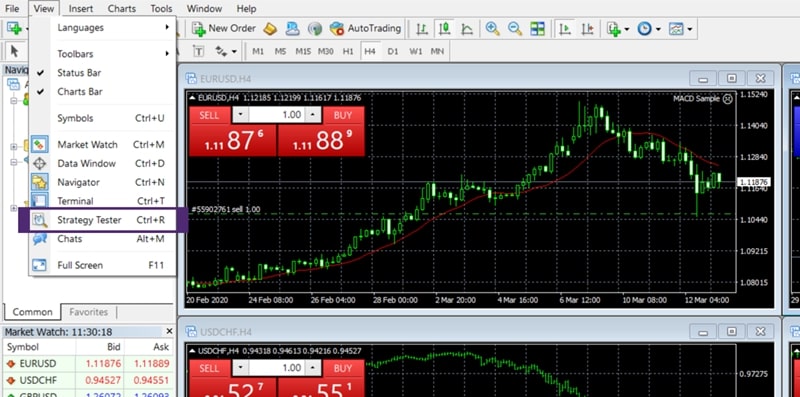
Bước 1: Mở trình thử nghiệm
- Trên thanh Menu, chọn View → Strategy Tester.
- Hoặc nhấn phím tắt Ctrl + R.
Bước 2: Thiết lập thông số (Setup)
Một bảng điều khiển hiện ra bên dưới, bạn cần điền như sau:
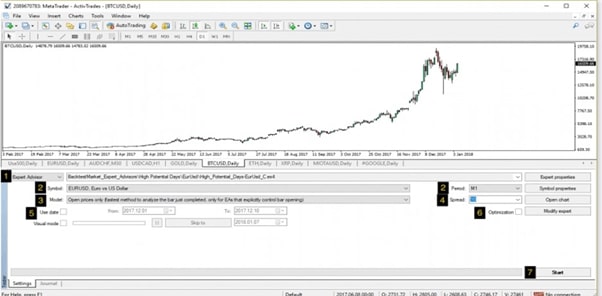
- Expert Advisor: Chọn tên con Bot (EA) hoặc Indicator bạn muốn test. (Chưa có EA? Xem lại bài viết [Expert Advisor là gì và cách cài đặt] để tải về).
- Symbol: Chọn cặp tiền tệ (VD: EURUSD).
- Model (Mô hình):
- Every tick (Khuyên dùng): Chính xác nhất nhưng chạy chậm nhất.
- Control points: Nhanh hơn nhưng kém chính xác (chỉ dùng để test sơ bộ).
- Use date: Tích vào ô này để chọn khoảng thời gian (VD: Từ 01/01/2023 đến hôm nay).
- Visual mode (Chế độ trực quan): Nếu tích vào đây, biểu đồ sẽ chạy như phim để bạn xem điểm vào lệnh. (Rất hữu ích để xem các [Top 10 Chỉ báo kỹ thuật] hoạt động thế nào trên biểu đồ).
- Period: Chọn khung thời gian (H1, H4, D1…).
- Expert properties: Bấm vào đây để cài đặt số vốn (Deposit) và thông số kỹ thuật (Lotsize, SL, TP) cho Bot.
Bước 3: Bấm nút “Start”
Máy tính sẽ bắt đầu chạy dữ liệu. Bạn chờ thanh màu xanh lá cây chạy hết là xong.
4. Cách đọc báo cáo kết quả (Report Analysis)
Sau khi chạy xong, hãy bấm sang tab Report và Graph. Đây là phần quyết định xem chiến lược giao dịch MT4 của bạn có “xài được” hay không.
Hãy chú ý 3 chỉ số “tử huyệt” sau:
- Total Net Profit (Tổng lợi nhuận ròng): Số tiền lãi sau khi trừ lỗ. Tất nhiên số này phải Dương (+).
- Profit Factor (Hệ số lợi nhuận): = Tổng thắng / Tổng thua.
- Dưới 1.0: Chiến lược thua lỗ → Vứt bỏ hoặc sửa lại code [MQL4].
- Trên 1.5: Tốt.
- Trên 2.0: Rất xuất sắc (Đủ tiêu chuẩn quỹ).
- Maximal Drawdown (Sụt giảm tối đa): Đây là con số WeMasterTrade quan tâm nhất.
- Nó cho biết trong quá khứ, tài khoản từng bị âm nặng nhất là bao nhiêu %.
- Ví dụ: Nếu Drawdown là 30%, chiến lược này quá rủi ro để thi quỹ (thường quỹ chỉ cho phép 5-10%). Bạn cần giảm khối lượng lệnh (Lot size) xuống.
5. Tối ưu hóa (Optimization) – Con dao hai lưỡi
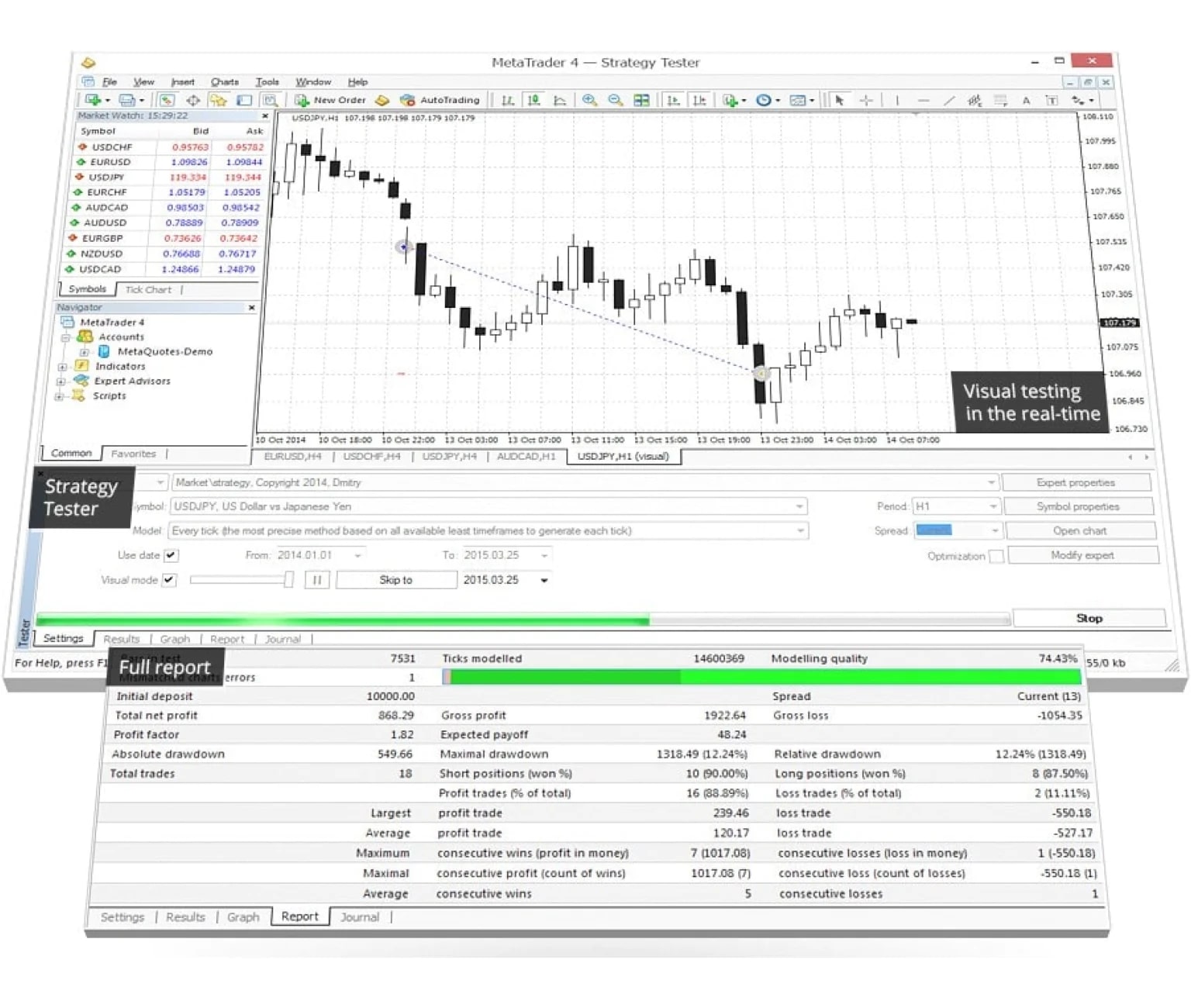
MT4 có chế độ Optimization (nút tích ở bảng Strategy Tester). Nó giúp bạn tìm ra bộ thông số tốt nhất (VD: MA 50 tốt hơn hay MA 100 tốt hơn?).
- Ưu điểm: Tìm ra lợi nhuận cao nhất.
- Nhược điểm: Dễ bị “Over-optimization” (Tối ưu hóa quá mức). Nghĩa là thông số đó chỉ đúng trong quá khứ ngẫu nhiên, nhưng áp dụng vào tương lai thì sai bét.
- Lời khuyên: Hãy chọn bộ thông số có lợi nhuận ổn định qua nhiều năm, đừng chọn bộ có lợi nhuận cao vọt nhưng năm được năm mất.
6. Backtest trên MT4 hay MT5 tốt hơn?
Mặc dù bài viết này hướng dẫn trên MT4 vì độ phổ biến, nhưng tại WeMasterTrade, chúng tôi khuyến khích Trader sử dụng MT5 để Backtest vì:
- Dữ liệu thực (Real ticks) chính xác hơn.
- Cho phép test đa tiền tệ (Multi-currency) cùng lúc.
- Tốc độ xử lý nhanh hơn gấp nhiều lần.
(Nếu bạn chưa biết cách đặt lệnh trên các nền tảng này, hãy ôn lại kiến thức [Cách đặt lệnh Buy/Sell và Stop Loss] trước khi chạy test).
Thành thạo kỹ năng Backtest trên MT4 giúp bạn có được sự tự tin của một chuyên gia, thay vì sự lo âu của một con bạc.
Nếu bạn đã Backtest chiến lược của mình và thấy:
- Biểu đồ tăng trưởng đều đặn.
- Drawdown thấp (dưới 10%).
- Profit Factor > 1.5.
Thì chúc mừng, bạn đang nắm giữ một “mỏ vàng”. Đừng lãng phí nó với số vốn cỏn con.