

 English
  English Malay
  China
China  Türkiye
  France
  Spain
Spain  Thailand
  India
India  Русский
  Japan
Japan  Arabic
  Mexico
  Peru
Peru  Argentina
  Korea
Korea  Eng-Canada
  Cambodia
  Philippines
  Bangladesh
  Hong Kong
  Australia
  Singapore
  Colombia
  Iran
Iran MetaTrader 5 (MT5) là nền tảng giao dịch hàng đầu được hàng triệu trader toàn cầu tin dùng. Bài viết này hướng dẫn chi tiết cách cài đặt MT5 trên mọi thiết bị Windows, Mac, Android và iOS với quy trình đơn giản, nhanh chóng chỉ trong vài phút. Bạn sẽ học cách tải file cài đặt chính thức, thực hiện các bước setup an toàn và đăng nhập tài khoản giao dịch để bắt đầu phân tích thị trường ngay lập tức.
MT5 Là Gì?
MetaTrader 5 là phần mềm giao dịch thế hệ mới được phát triển bởi MetaQuotes Software, cung cấp công cụ phân tích kỹ thuật chuyên nghiệp cho thị trường Forex, chứng khoán và hàng hóa. Nền tảng này hỗ trợ đa dạng thiết bị từ máy tính Windows, MacOS đến điện thoại Android và iOS, cho phép trader giao dịch mọi lúc mọi nơi. MT5 được tích hợp nhiều tính năng vượt trội như biểu đồ nâng cao, chỉ báo kỹ thuật đa dạng và khả năng tự động hóa giao dịch thông qua Expert Advisor.
Chuẩn Bị Trước Khi Cài Đặt MT5
Trước khi bắt đầu quá trình cài đặt MetaTrader 5, bạn cần chuẩn bị một số thông tin và yêu cầu cơ bản. Đầu tiên, luôn đảm bảo thiết bị của bạn tương ứng điều kiện tối thiểu: hệ điều hành Windows 7 trở lên hoặc MacOS 10.10 trở lên, ít nhất 2GB RAM và khoảng 500MB dung lượng ổ cứng trống. Tiếp theo, bạn cần có tài khoản giao dịch từ một broker uy tín hoặc các nhà môi giới được cấp phép khác. Thông tin đăng nhập bao gồm số tài khoản, mật khẩu và tên máy chủ sẽ được bên broker cung cấp qua email sau khi đã thành công trong việc đăng ký.
Hướng Dẫn Cài Đặt MT5 Trên Hệ Điều Hành Windows
Bước 1: Tải File Cài Đặt MT5
Truy cập website chính thức của broker bạn đã đăng ký hoặc trang MetaQuotes để tải file cài đặt MT5 cho Windows. File tải về thường có tên mt5setup.exe hoặc tên kèm theo nhà môi giới.
Bước 2: Khởi Động Trình Cài Đặt
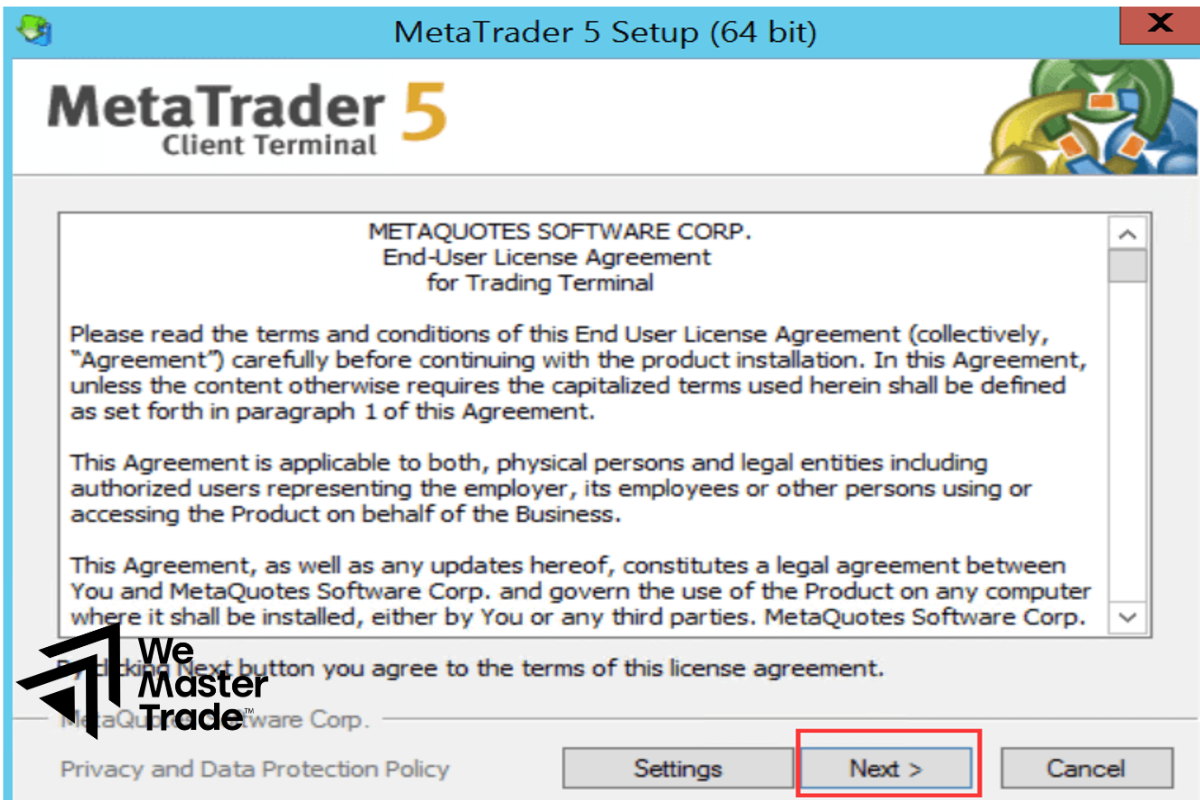
Sau khi tải xuống hoàn tất, tìm file .exe trong thư mục Downloads và nhấp đúp để khởi chạy. Hệ thống Windows có thể yêu cầu quyền quản trị viên – chọn Yes hoặc Run nhé. Cửa sổ cài đặt sẽ hiện ra với thông báo chào mừng đến với MetaTrader 5.
Bước 3: Chọn Thư Mục Cài Đặt
Trình cài đặt sẽ đề xuất thư mục mặc định là C:\Program Files\MetaTrader 5 hoặc C:\Program Files (x86)\MetaTrader 5. Nếu muốn thay đổi vị trí cài đặt, nhấp vào nút “Settings” và chọn thư mục mong muốn. Sau đó nhấn “Next” để tiếp tục quá trình cài đặt, phần mềm sẽ tự động giải nén và cài đặt các file cần thiết.
Bước 4: Hoàn Tất Cài Đặt
Khi quá trình cài đặt hoàn tất, bạn sẽ thấy ô kiểm “Launch MetaTrader 5” được chọn mặc định. Giữ nguyên tùy chọn này và nhấn “Finish” để mở MT5 ngay lập tức, hoặc bỏ chọn nếu muốn khởi chạy sau từ biểu tượng trên Desktop. Biểu tượng MetaTrader 5 sẽ xuất hiện trên màn hình chính và trong menu Start của Windows.
Đăng Nhập Tài Khoản Giao Dịch MT5
Cách Đăng Nhập Lần Đầu
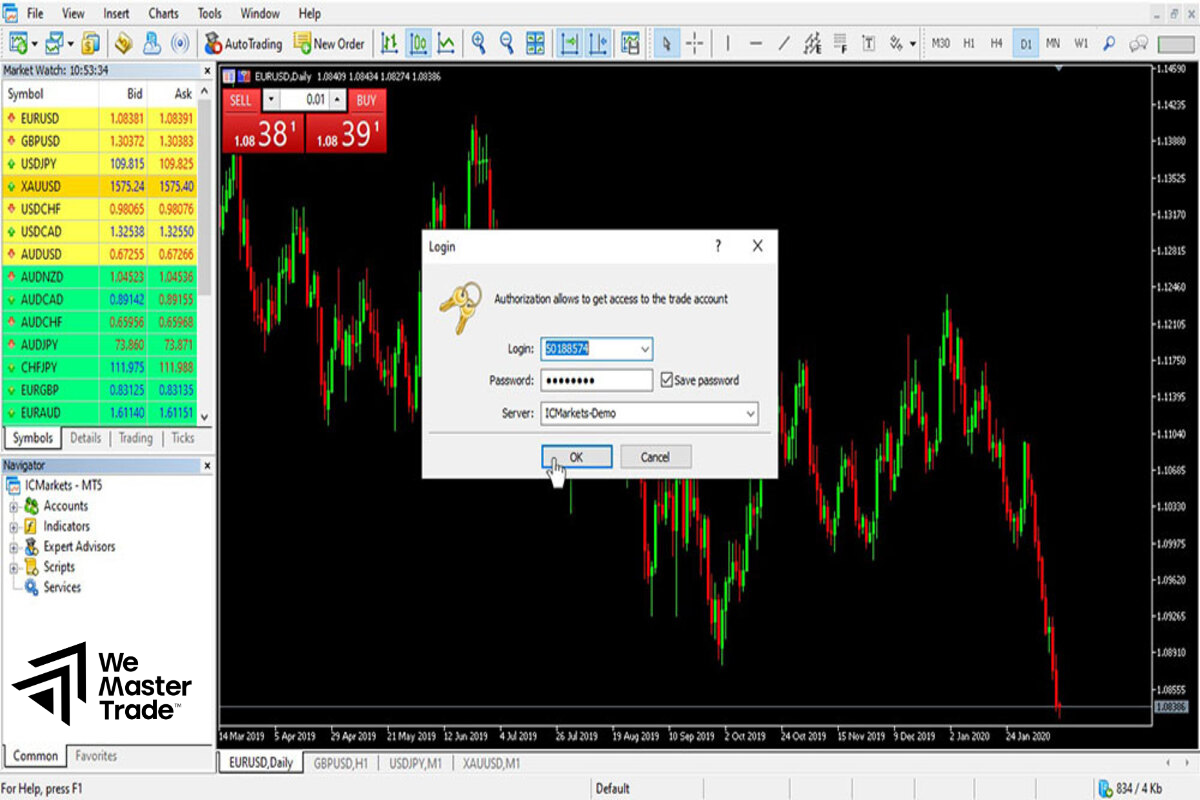
Khi mở MT5 lần đầu tiên, cửa sổ đăng nhập sẽ tự động hiện ra. Nhập số tài khoản (Login), mật khẩu (Password) và chọn máy chủ (Server) phù hợp từ menu thả xuống theo thông tin broker đã cung cấp. Nếu cửa sổ không hiện, nhấp vào menu “File” góc trên bên trái và chọn “Login to Trade Account”.
Xác Minh Kết Nối
Sau khi nhập thông tin và nhấn “Login”, góc dưới bên phải màn hình sẽ hiển thị trạng thái kết nối. Nếu thấy số ping (ví dụ: 50ms) và biểu tượng kết nối xanh, bạn đã đăng nhập thành công. Trường hợp hiển thị “Invalid Account” hoặc “No Connection”, hãy kiểm tra lại thông tin đăng nhập và kết nối internet.
Hướng Dẫn Cách Cài Đặt MT5 Trên MacOS
Người dùng MacOS có thể tải MetaTrader 5 trực tiếp từ website broker hoặc App Store. File tải về cho Mac có định dạng .dmg – chỉ cần kéo thả biểu tượng MT5 vào thư mục Applications để cài đặt. Quá trình đăng nhập trên Mac hoàn toàn tương tự với Windows, sử dụng cùng thông tin tài khoản và máy chủ do broker cung cấp.
Cài Đặt MT5 Trên Điện Thoại Di Động
Cài Đặt MT5 Trên Android
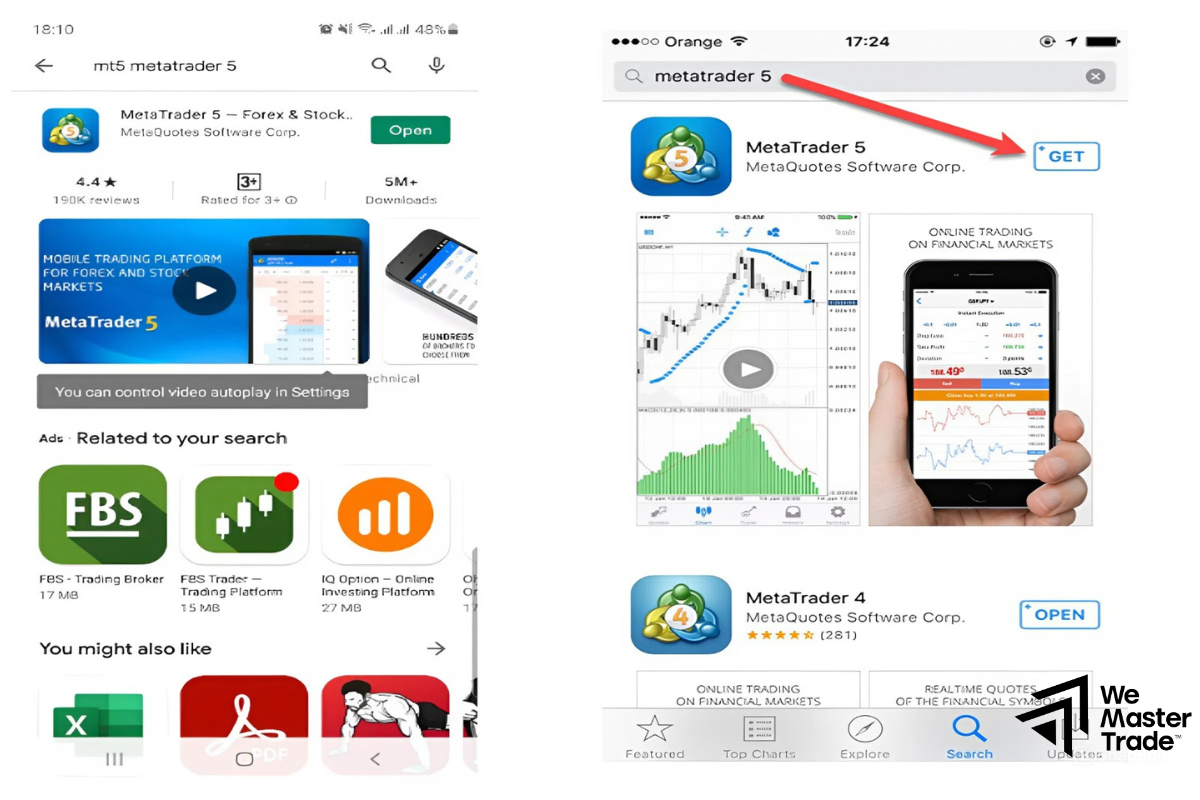
Mở Google Play Store trên điện thoại Android, tìm kiếm “MetaTrader 5” và chọn ứng dụng chính thức của MetaQuotes Software Corp. Nhấn “Install” để tải và cài đặt tự động, ứng dụng có storage khoảng 50-100MB. Sau khi cài đặt xong, mở ứng dụng và đăng nhập bằng thông tin tài khoản giao dịch của bạn.
Cài Đặt MT5 Trên iOS
Người dùng iPhone hoặc iPad truy cập App Store, tìm “MetaTrader 5” và tải ứng dụng chính thức. Quá trình cài đặt diễn ra tự động sau khi nhấn nút “Get”. MT5 Mobile hỗ trợ đầy đủ chức năng giao dịch, xem biểu đồ và phân tích kỹ thuật như trên các hệ điều hành như Windows.
Cài Đặt MT5 Trên VPS Forex
VPS (Virtual Private Server) là giải pháp lý tưởng cho trader sử dụng Expert Advisor hoặc cần giao dịch 24/7. Sau khi thuê VPS Forex, kết nối qua Remote Desktop Protocol, tải file cài đặt MT5 trực tiếp trên VPS và thực hiện các bước tương tự như cài trên Windows. Lợi ích của VPS bao gồm kết nối ổn định, độ trễ thấp và khả năng chạy EA liên tục không bị gián đoạn.
Thiết Lập Giao Diện MT5 Sau Khi Cài Đặt
Tùy Chỉnh Biểu Đồ
Sau khi đăng nhập thành công, nhấn Ctrl+M để mở cửa sổ Market Watch hiển thị danh sách các cặp tiền và sản phẩm giao dịch. Kéo thả cặp tiền từ Market Watch vào vùng biểu đồ để mở chart mới. Thay đổi loại biểu đồ sang nến Nhật (Candlestick) bằng cách nhấn biểu tượng nến trên thanh công cụ.
Thêm Chỉ Báo Kỹ Thuật
Nhấn vào menu “Insert” > “Indicators” để chọn các chỉ báo kỹ thuật như Moving Average, RSI, MACD. MT5 cung cấp hàng chục chỉ báo tích hợp sẵn và khả năng tải thêm từ cộng đồng. Bạn có thể tùy chỉnh màu sắc, chu kỳ và thông số của từng chỉ báo theo chiến lược giao dịch cá nhân.
Khắc Phục Lỗi Thường Gặp Khi Cài Đặt MT5
Nếu gặp thông báo “Installation Failed”, hãy tắt tạm thời phần mềm antivirus vì một số chương trình bảo mật có thể chặn file cài đặt. Lỗi “Common Files Not Found” thường xảy ra do thiếu quyền quản trị – hãy chạy file cài đặt với quyền Administrator. Trường hợp MT5 không kết nối được máy chủ, kiểm tra firewall và đảm bảo port 443 không bị chặn.
Xem thêm:
- MT4 vs MT5: So Sánh Chi Tiết (2025) – Nền Tảng Nào Tối Ưu Cho Bạn?
- MT5 là gì? Hướng Dẫn Chi Tiết Từ A-Z Về MetaTrader 5 KHÔNG THỂ BỎ QUA!
- So Sánh Chi Tiết Forex vs Chứng Khoán Cho Người Mới Bắt Đầu
- Hiểu Đúng Về Thời Gian Thực Forex Để Ứng Dụng Hiệu Quả
Bắt Đầu Giao Dịch Trên MT5
Sau khi thiết lập hoàn tất, bạn có thể bắt đầu giao dịch bằng cách nhấp chuột phải vào biểu đồ và chọn “Trading” > “New Order”. Cửa sổ đặt lệnh sẽ hiện ra cho phép bạn chọn khối lượng giao dịch (Volume), đặt mức Stop Loss, Take Profit và chọn lệnh Buy hoặc Sell. MT5 hỗ trợ nhiều loại lệnh nâng cao như Buy Limit, Sell Stop giúp quản lý rủi ro hiệu quả. Sau khi xem xét kỹ các thông số, nhấn nút “Buy” hoặc “Sell” để thực hiện lệnh giao dịch.
Việc cài đặt MT5 hoàn toàn miễn phí và không yêu cầu kiến thức kỹ thuật phức tạp. Với hướng dẫn chi tiết trên, bạn đã có thể tự tin cài đặt MetaTrader 5 trên bất kỳ thiết bị nào và bắt đầu hành trình giao dịch chuyên nghiệp. Hãy thực hành trên tài khoản demo trước khi giao dịch thực để làm quen với giao diện và các tính năng của nền tảng.