

 English
  English Malay
  China
China  Türkiye
  France
  Spain
Spain  Thailand
  India
India  Русский
  Japan
Japan  Arabic
  Mexico
  Peru
Peru  Argentina
  Korea
Korea  Eng-Canada
  Cambodia
  Philippines
  Bangladesh
  Hong Kong
  Australia
  Singapore
  Colombia
  Iran
Iran Khi mới cài đặt xong MetaTrader 4, 90% người mới đều bị “choáng” bởi giao diện mặc định: Nền đen sì, lưới xanh chằng chịt và các thanh giá khó nhìn.
Tại WeMasterTrade, chúng tôi luôn dặn dò các Trader nhận vốn: “Một cái đầu lạnh cần một biểu đồ sạch.” Việc để biểu đồ rối rắm sẽ khiến bạn dễ bị phân tâm (Analysis Paralysis) và đưa ra quyết định sai lầm.
Bài viết này sẽ hướng dẫn bạn cách thiết lập biểu đồ MT4 chuyên nghiệp và bí quyết tùy chỉnh chart trong MT4 để tối ưu hóa khả năng phân tích Price Action.
1. Chọn loại biểu đồ phù hợp (Chart Mode)
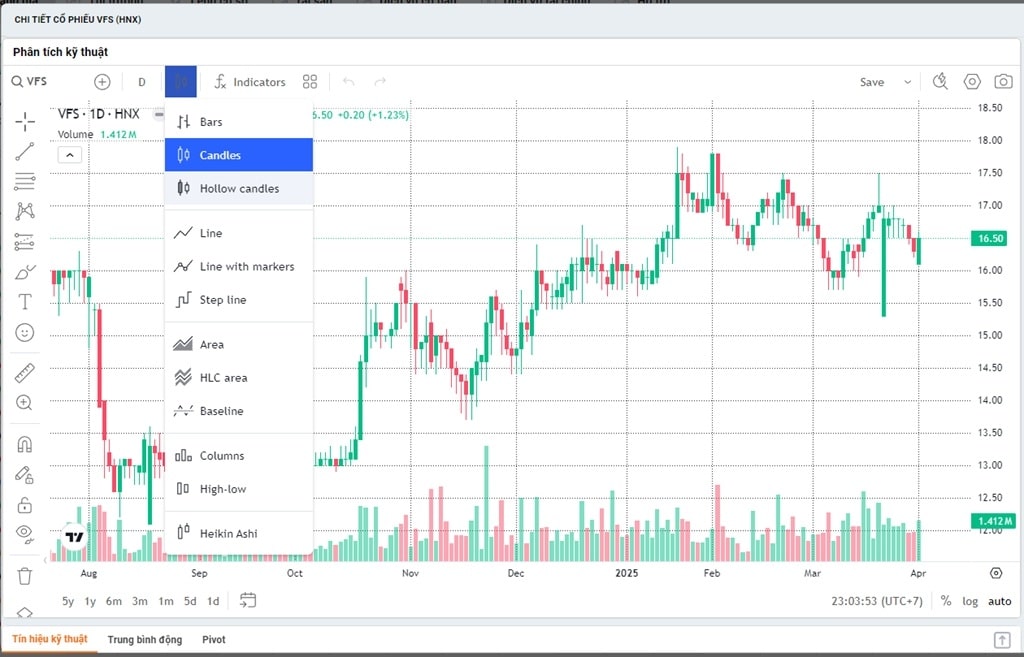
MT4 cung cấp 3 dạng biểu đồ giá (nằm trên thanh công cụ hoặc nhấn phím tắt):
- Bar Chart (Thanh – Alt+1): Khá khó nhìn với người mới.
- Line Chart (Đường – Alt+3): Chỉ nối các giá đóng cửa, phù hợp để nhìn xu hướng chung nhưng thiếu chi tiết.
- Candlesticks (Nến Nhật – Alt+2): Đây là “chân ái” của mọi Trader chuyên nghiệp.
Khuyên dùng: Hãy luôn để chế độ Candlesticks. Nến Nhật cho bạn thấy rõ 4 mức giá quan trọng (Mở cửa, Đóng cửa, Cao nhất, Thấp nhất) và tâm lý thị trường (Phe mua hay Phe bán đang thắng thế).
2. Hướng dẫn “Dọn rác” và Tùy chỉnh chart trong MT4
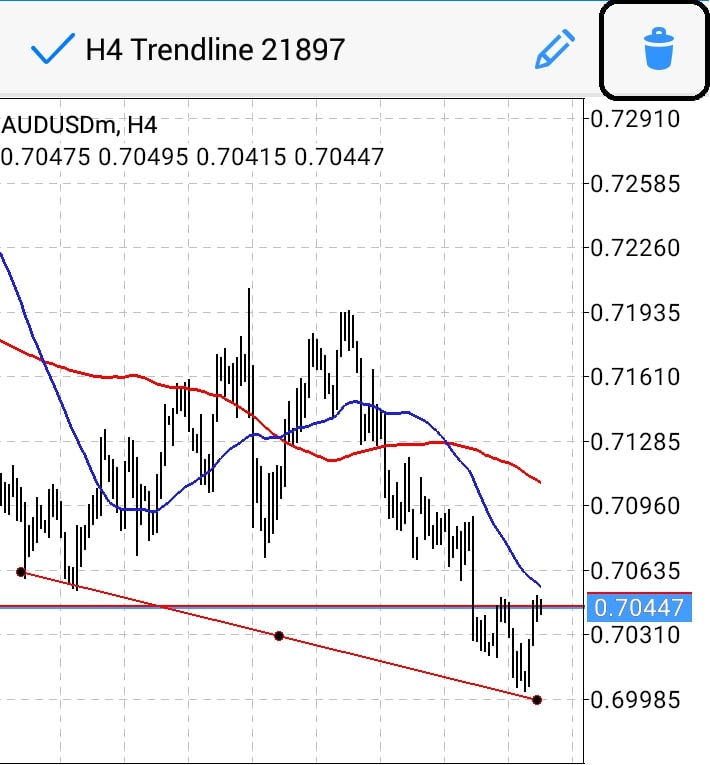
Hãy biến màn hình đen xì mặc định thành giao diện sáng sủa, dễ nhìn theo các bước sau:
Bước 1: Mở bảng thuộc tính (Properties)
Click chuột phải vào giữa biểu đồ → Chọn Properties (hoặc nhấn F8).
Bước 2: Tắt các thành phần gây nhiễu (Tab Common)
- Chuyển sang tab Common.
- Bỏ tích ô Show Grid (hoặc nhấn Ctrl + G ở ngoài): Tắt lưới ô vuông để biểu đồ thoáng hơn.
- Tích chọn Show period separators: Hiển thị đường kẻ dọc ngăn cách các ngày/tuần giao dịch (Rất quan trọng để biết phiên Á/Âu/Mỹ bắt đầu khi nào).
- Tích chọn Show Ask line: Hiển thị đường giá mua (giúp bạn thấy Spread giãn nở thế nào).
Bước 3: Phối lại màu sắc (Tab Colors)
Đây là lúc bạn tùy chỉnh chart trong MT4 theo phong cách cá nhân.
- Gợi ý set màu “Black on White” (Nền trắng – Chữ đen): Dễ nhìn, giống TradingView.
- Background: White (Trắng).
- Foreground: Black (Đen – màu của chữ số bên lề).
- Bar Up: Green hoặc Black (Viền nến tăng).
- Bar Down: Red hoặc Black (Viền nến giảm).
- Bull Candle: Green hoặc White (Thân nến tăng).
- Bear Candle: Red (Thân nến giảm).
Sau khi chỉnh xong, nhấn OK. Bạn sẽ thấy sự khác biệt “một trời một vực”.
3. Các công cụ điều hướng biểu đồ bắt buộc phải biết
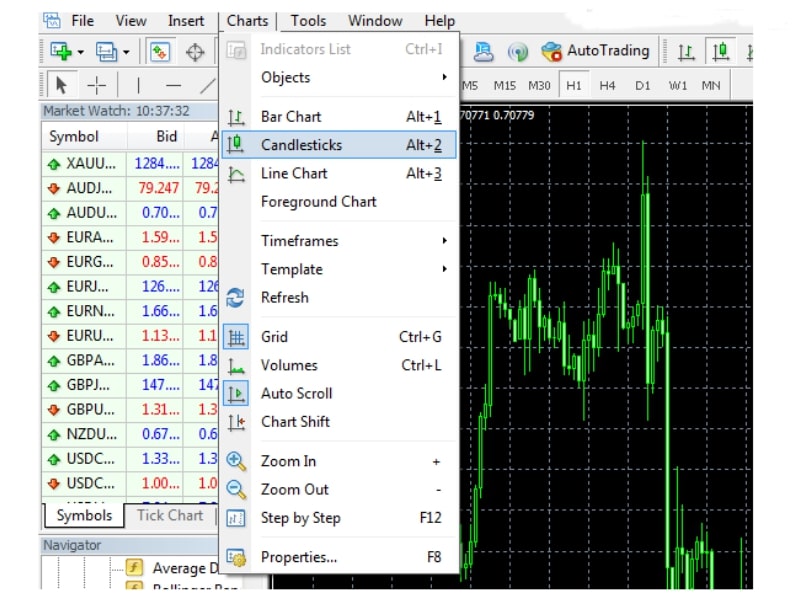
Để biểu đồ MT4 phục vụ tốt nhất cho việc soi kèo, bạn cần thành thạo 3 nút chức năng trên thanh công cụ:
- Auto Scroll (Cuộn tự động): Biểu tượng mũi tên xanh lá. Khi bật, biểu đồ sẽ tự nhảy về nến hiện tại mỗi khi có giá mới.
- Mẹo: Tắt nút này khi bạn muốn kéo về quá khứ để [Backtest chiến lược giao dịch].
- Chart Shift (Dịch chuyển biểu đồ): Biểu tượng mũi tên đỏ. Giúp tạo ra một khoảng trống bên phải màn hình.
- Tác dụng: Giúp bạn không bị nến đè sát lề phải, có chỗ để vẽ dự phóng tương lai hoặc nhìn rõ các [Chỉ báo kỹ thuật (Indicators)].
- Timeframes (Khung thời gian): Từ M1 (1 phút) đến MN (1 tháng).
- Tư duy WeMasterTrade: Luôn phân tích đa khung thời gian. Nhìn xu hướng ở H4/D1, tìm điểm vào lệnh ở M15/H1.
4. Lưu Template (Mẫu) – Làm 1 lần dùng mãi mãi
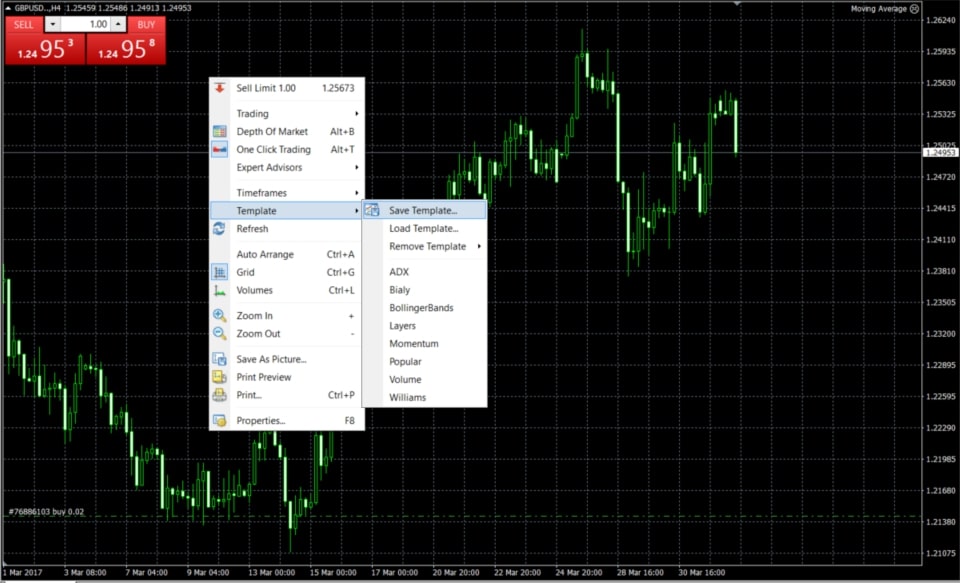
Bạn không thể ngồi chỉnh màu từng cặp tiền một mỗi khi mở biểu đồ mới. Hãy dùng tính năng Template:
- Sau khi đã chỉnh màu sắc, thêm chỉ báo ưng ý xong.
- Chuột phải vào biểu đồ → Template → Save Template.
- Đặt tên (Ví dụ: “WMT_Clean”).
- Lần sau khi mở cặp tiền mới (VD: EURUSD), bạn chỉ cần Chuột phải → Template → Chọn “WMT_Clean”. Tất cả setup sẽ hiện ra trong 1 giây.
5. Sắp xếp đa khung hình (Tile Windows)
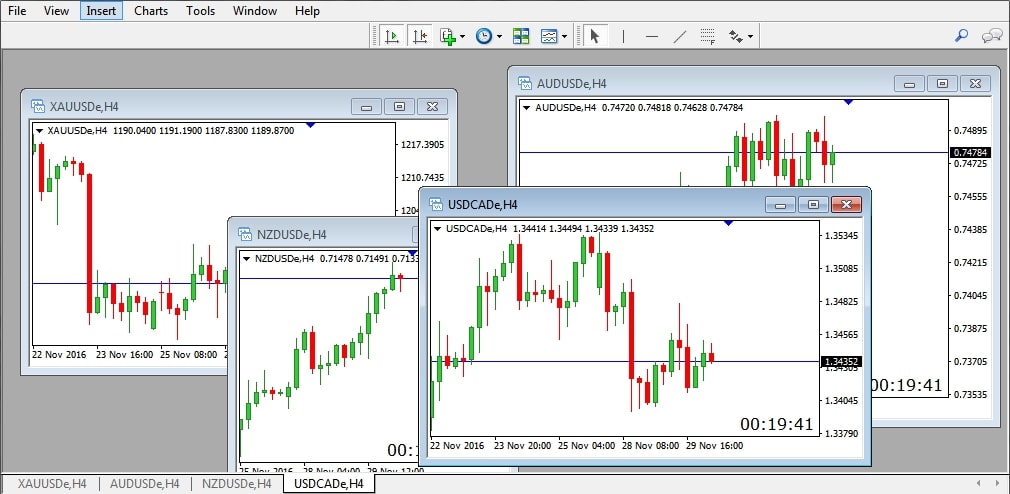
Trader quỹ thường phải quan sát nhiều cặp tiền cùng lúc.
- Mở 4 biểu đồ của 4 cặp tiền khác nhau.
- Trên thanh Menu, chọn Window → Tile Windows (hoặc nhấn Alt + R).
- MT4 sẽ tự động chia màn hình thành 4 ô vuông bằng nhau, giúp bạn bao quát toàn thị trường.
Việc làm chủ biểu đồ MT4 và biết cách tùy chỉnh chart trong MT4 không chỉ giúp bạn đỡ mỏi mắt, mà còn thể hiện sự nghiêm túc với nghề Trading. Một không gian làm việc chuyên nghiệp sẽ dẫn đến những quyết định vào lệnh sáng suốt.
Bài viết liên quan cần đọc để setup hoàn chỉnh: