

 English
  English Malay
  China
China  Türkiye
  France
  Spain
Spain  Thailand
  India
India  Русский
  Japan
Japan  Arabic
  Mexico
  Peru
Peru  Argentina
  Korea
Korea  Eng-Canada
  Cambodia
  Philippines
  Bangladesh
  Hong Kong
  Australia
  Singapore
  Colombia
  Iran
Iran Vẽ Trendline trên MT5 không khó, nhưng vẽ đúng để “bắt mạch” thị trường lại là thử thách với nhiều Trader mới. Bạn đang loay hoay với các đường kẻ rối rắm hay không biết cách tắt tia Ray phiền phức? Bài viết này của Wemastertrade sẽ hướng dẫn bạn từng bước làm chủ công cụ Trendline, từ cài đặt cơ bản đến tư duy kỹ thuật chuyên sâu, giúp biểu đồ của bạn trở nên chuyên nghiệp ngay lập tức.
Tại sao Trendline là công cụ “bất ly thân” trên MT5?
Trong phân tích kỹ thuật (Technical Analysis), “Trend is your friend” (Xu hướng là bạn) là câu thần chú kinh điển. Tuy nhiên, để nhận diện được người bạn này, bạn cần công cụ trực quan, và đó chính là Trendline (Đường xu hướng).
Trên nền tảng MetaTrader 5 (MT5), Trendline không chỉ là một đường kẻ nối các đỉnh đáy đơn thuần. Đối với các trader chuyên nghiệp tại Wemastertrade, nó đóng vai trò là:
- Hỗ trợ và Kháng cự động (Dynamic Support & Resistance): Khác với đường kẻ ngang cố định, trendline di chuyển theo giá, cho biết các vùng phản ứng tiềm năng trong tương lai.
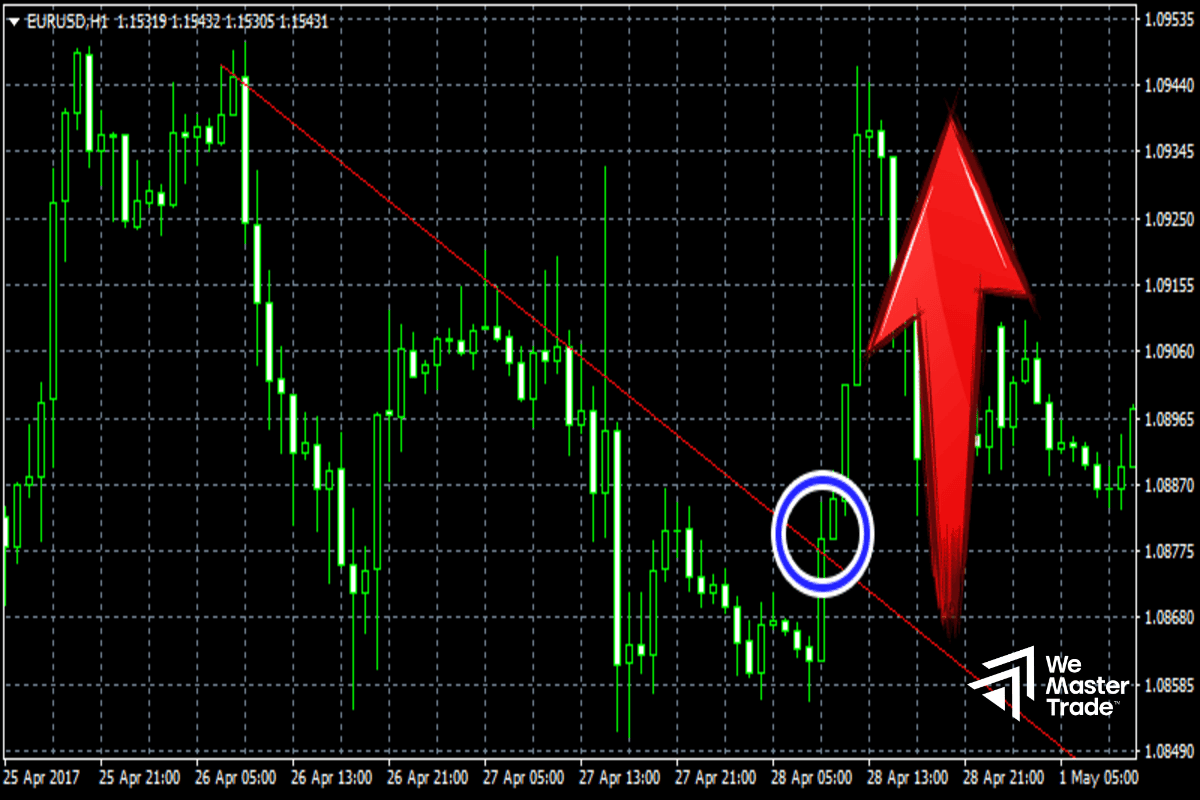
- Công cụ xác định điểm Breakout: Giúp nhận diện khi nào cấu trúc thị trường thay đổi (từ tăng sang giảm hoặc ngược lại).
- Bộ lọc nhiễu: Giúp trader tránh vào lệnh ngược xu hướng chủ đạo.
Hướng dẫn cách vẽ Trendline trên MT5 (PC & Laptop)
Để vẽ được một đường xu hướng chuẩn xác trên máy tính, bạn hãy thực hiện theo quy trình chuẩn hóa của Wemastertrade dưới đây:
Bước 1: Xác định các điểm Swing High và Swing Low
Trước khi đặt chuột lên biểu đồ, bạn cần xác định được các điểm mấu chốt bằng mắt thường:
- Xu hướng tăng: Cần ít nhất 2 đáy (Swing Low), trong đó đáy sau cao hơn đáy trước.
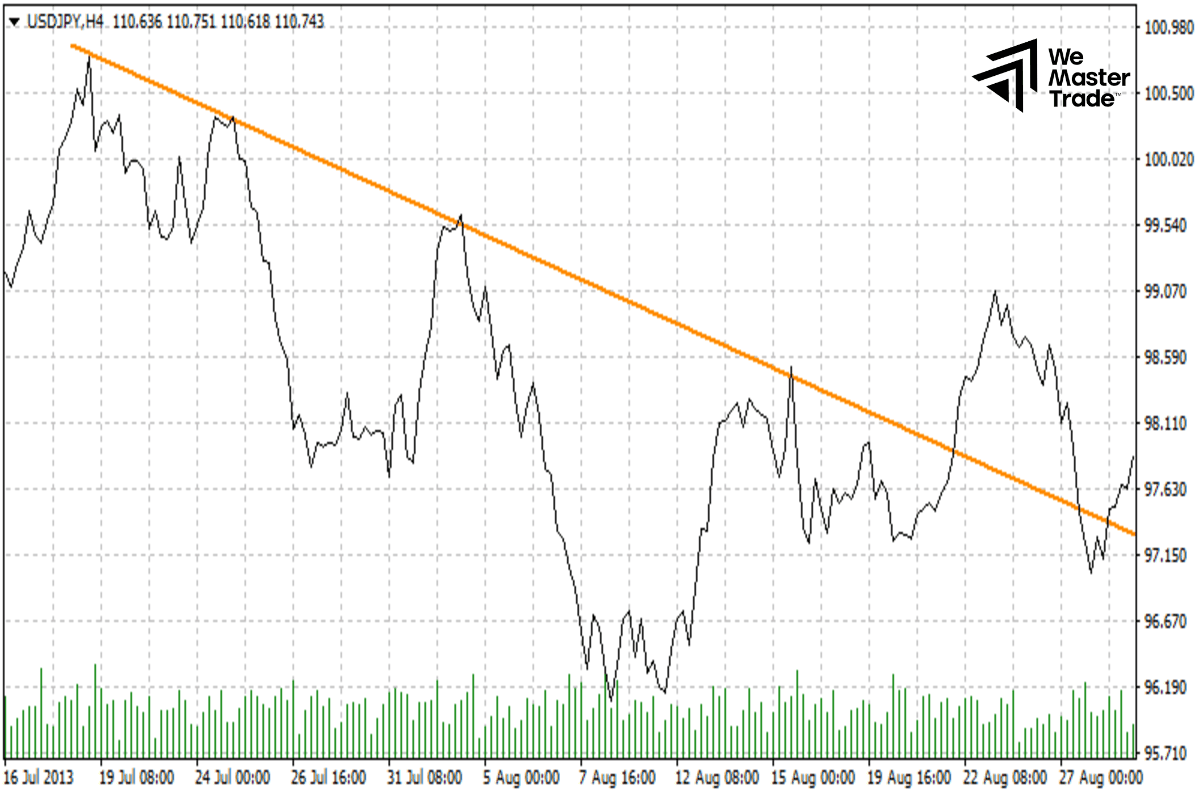
- Xu hướng giảm: Cần ít nhất 2 đỉnh (Swing High), trong đó đỉnh sau thấp hơn đỉnh trước.
Bước 2: Kích hoạt công cụ Trendline
Trên giao diện phần mềm MetaTrader 5, bạn có 2 cách để chọn công cụ:
- Qua Menu: Chọn Insert (Chèn) -> Objects (Đối tượng) -> Lines (Đường) -> Trendline.
- Qua Toolbar: Click trực tiếp vào biểu tượng đường chéo (/) trên thanh công cụ phía trên biểu đồ.
Bước 3: Thao tác vẽ và hiệu chỉnh
- Click chuột trái vào điểm Đáy 1 (hoặc Đỉnh 1) và giữ chuột.
- Kéo con trỏ đến điểm Đáy 2 (hoặc Đỉnh 2).
- Thả chuột ra. Lúc này MT5 sẽ tự động hiển thị một đường thẳng đi qua hai điểm này.
Lưu ý quan trọng từ Wemastertrade: Một đường trendline được coi là “mạnh” và có giá trị cao khi giá chạm vào đó ít nhất 3 lần mà không bị phá vỡ.
Cách tắt tia (Ray) kéo dài vô tận trong MT5
Đây là vấn đề gây ức chế nhất cho người mới (Newbie). Mặc định, MT5 sẽ vẽ trendline dưới dạng một tia (Ray) kéo dài vô tận về phía bên phải, làm biểu đồ trở nên rối rắm.
Để tắt tính năng này và biến nó thành một đoạn thẳng gọn gàng, bạn làm như sau:
- Nhấp đúp chuột (Double click) vào đường trendline vừa vẽ để chọn nó (sẽ hiện ra 3 chấm nhỏ ở 2 đầu và giữa).
- Click chuột phải, chọn Properties (Thuộc tính) của Trendline đó.
- Chuyển sang tab Parameters (Tham số).
- Bỏ dấu tích ở ô Ray (Tia).
- Nhấn OK.
Từ nay về sau, các đường trendline bạn vẽ sẽ ngắn gọn theo ý muốn.
Cách vẽ Trendline MT5 trên điện thoại (Mobile)
Giao dịch trên điện thoại ngày càng phổ biến. Thao tác trên ứng dụng MT5 Mobile (iOS/Android) cũng rất đơn giản:
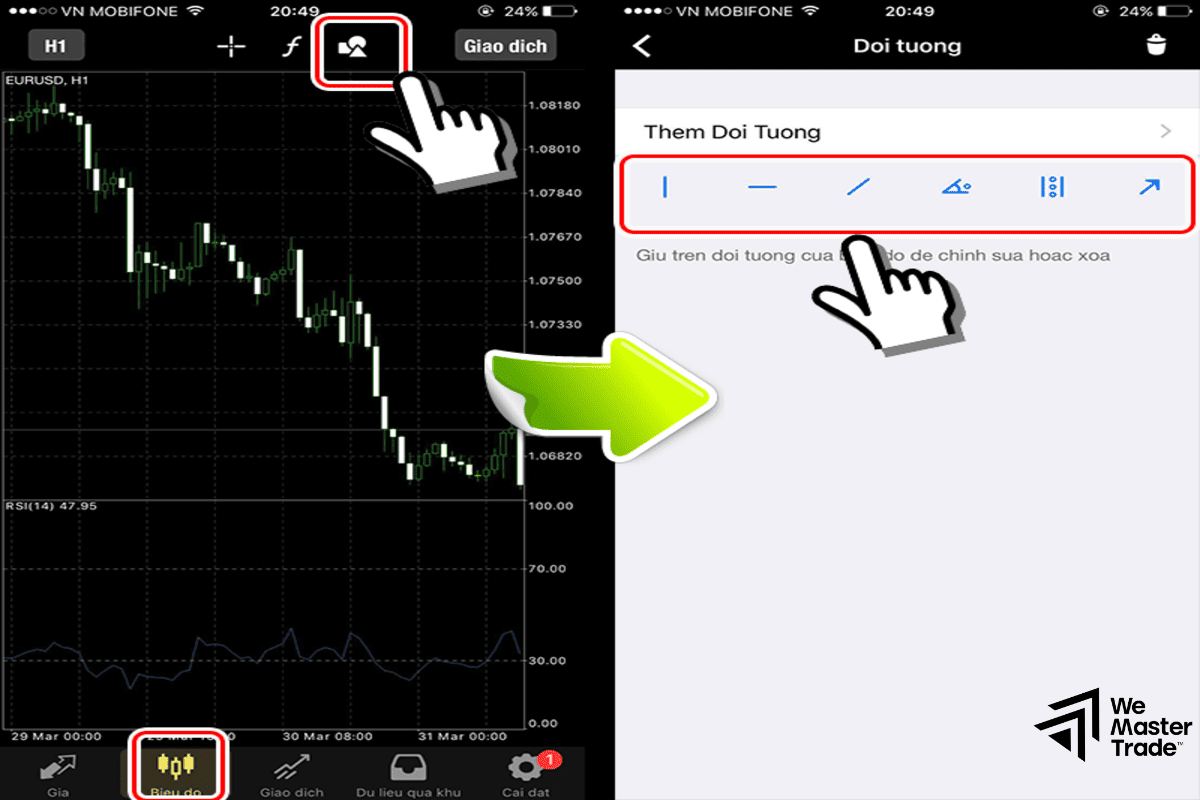
- Chạm nhẹ vào màn hình biểu đồ để hiện vòng tròn lệnh (Wheel menu).
- Chọn biểu tượng các hình khối (Tam giác/Tròn/Vuông).
- Nhấn vào dấu cộng (+) để thêm đối tượng, chọn Trendline.
- Chạm ngón tay vào điểm bắt đầu trên biểu đồ, kéo đến điểm thứ hai và thả ra.
- Để chỉnh sửa (màu sắc, độ dày, tắt tia Ray), bạn nhấn giữ vào đường trendline đó và chọn biểu tượng cây bút (Edit).
Mẹo sử dụng Trendline “Pro” để giao dịch hiệu quả
Tại Wemastertrade, chúng tôi không chỉ vẽ, chúng tôi tối ưu hóa thao tác để nhanh và chính xác nhất. Dưới đây là các thủ thuật nâng cao:
1. Sử dụng phím tắt sao chép (Clone)
Thay vì vẽ lại một đường song song để tạo Kênh giá (Channel), bạn hãy:
- Double click để chọn đường trendline gốc.
- Giữ phím Ctrl trên bàn phím.
- Dùng chuột kéo đường trendline đó ra vị trí mới.
- Kết quả: Bạn có một đường song song hoàn hảo với cùng độ nghiêng.
2. Kết hợp đa khung thời gian (Multi-timeframe)
Đừng chỉ vẽ ở khung M15 hay H1. Hãy bắt đầu vẽ từ khung lớn (H4, D1) để thấy bức tranh toàn cảnh (Big Picture). Trendline ở khung thời gian lớn luôn có độ uy tín cao hơn và đóng vai trò là mức cản cứng.
3. Quy tắc “Râu nến hay Thân nến”?
Đây là tranh cãi muôn thuở. Kinh nghiệm của Wemastertrade là: Hãy linh hoạt.
- Vẽ qua râu nến (Shadow) thường bao quát được toàn bộ biến động giá (Price Action).
- Vẽ qua thân nến (Body) thường loại bỏ được các tín hiệu nhiễu (Fakeout).
- Tốt nhất: Hãy vẽ sao cho đường trendline đi qua nhiều điểm tiếp xúc nhất có thể.
Các lỗi thường gặp khi vẽ Trendline
Nếu bạn thấy mình vẽ trendline nhưng giá cứ liên tục phá qua rồi quay lại, có thể bạn đang mắc các lỗi sau:
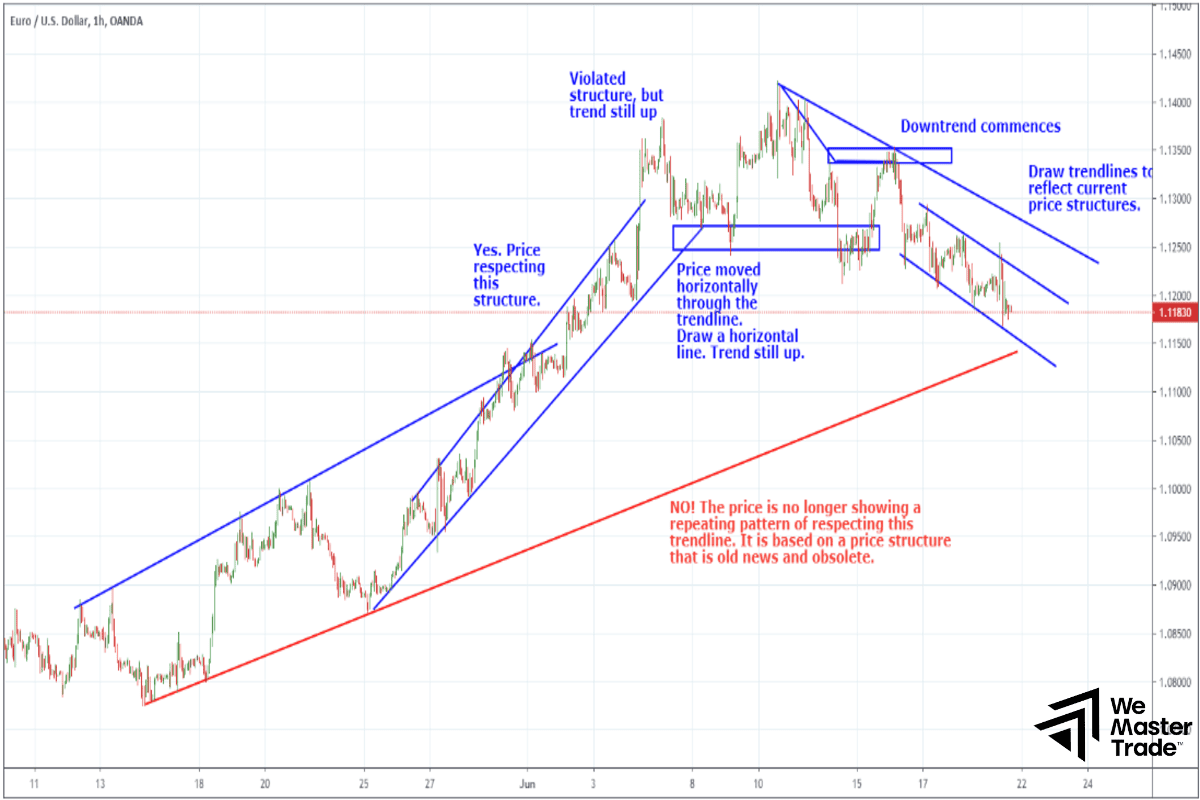
- Cố ép giá vào đường kẻ: Bạn cố gắng nắn chỉnh trendline để nó đi qua các điểm giá một cách khiên cưỡng. Hãy nhớ: Thị trường luôn đúng, đường kẻ của bạn chỉ là giả thuyết.
- Vẽ quá dốc: Một trendline có góc độ quá dựng đứng (> 60 độ) thường không bền vững và dễ bị phá vỡ nhanh chóng.
- Không cập nhật lại: Khi xu hướng thay đổi độ dốc, bạn cần vẽ lại hoặc điều chỉnh trendline mới cho phù hợp với diễn biến hiện tại.
Xem thêm:
- Cách Đặt Lệnh MT5: Hướng Dẫn Toàn Tập Buy/Sell và Lệnh Chờ Tại Wemastertrade
- 7 Sai Lầm Forex Phổ Biến Trader Cần Biết và Cách Tránh
- Giải Pháp Giao Dịch Copy Trade Forex Cho Trader Hiện Đại
Câu hỏi thường gặp (FAQs)
Dưới đây là giải đáp nhanh cho các thắc mắc mà cộng đồng Wemastertrade thường nhận được:
1. Làm thế nào để cài đặt màu sắc mặc định cho Trendline?
Sau khi chỉnh màu sắc và tắt tia Ray trong bảng Properties, bạn đừng vội tắt. Hãy nhìn nút Set as Default (Đặt làm mặc định) nếu có, hoặc MT5 thường sẽ tự nhớ thiết lập cuối cùng của bạn cho lần vẽ tiếp theo.
2. Tại sao trendline bị mất khi đổi khung thời gian?
Có thể bạn đã vô tình cài đặt chỉ hiển thị ở một khung giờ nhất định. Vào Properties -> Tab Visualization. Đảm bảo đã tích chọn All timeframes (Tất cả khung thời gian).
3. Có công cụ nào tự vẽ Trendline trên MT5 không?
Có, bạn có thể tìm các Indicator (Chỉ báo) tùy chỉnh trên MQL5 Market. Tuy nhiên, Wemastertrade khuyên bạn nên tự vẽ thủ công để rèn luyện kỹ năng cảm nhận thị trường tốt hơn.
4. Phím tắt vẽ trendline trong MT5 là gì?
MT5 mặc định không có phím tắt đơn (như phím L) để gọi lệnh vẽ ngay. Bạn cần cài đặt thêm script hoặc sử dụng thanh Toolbar tùy chỉnh để truy cập nhanh nhất.
Kết luận
Việc thành thạo vẽ trendline MT5 là bước đệm vững chắc đầu tiên trên con đường trở thành một trader chuyên nghiệp. Nó không chỉ là một đường kẻ, mà là ranh giới giữa phe Mua và phe Bán.
Hy vọng bài viết này của Wemastertrade đã giúp bạn giải quyết được các vấn đề kỹ thuật và tư duy khi sử dụng công cụ này. Hãy mở biểu đồ MT5 lên và thực hành ngay hôm nay! Nếu bạn muốn tìm hiểu sâu hơn về các chiến lược giao dịch với Trendline, đừng quên theo dõi các bài viết tiếp theo của chúng tôi.