

 English
  English Malay
  China
China  Türkiye
  France
  Spain
Spain  Thailand
  India
India  Русский
  Japan
Japan  Arabic
  Mexico
  Peru
Peru  Argentina
  Korea
Korea  Eng-Canada
  Cambodia
  Philippines
  Bangladesh
  Hong Kong
  Australia
  Singapore
  Colombia
  Iran
Iran Bạn đang sở hữu một con Bot giao dịch (Robot Forex) nhưng loay hoay chưa biết cách đưa nó vào phần mềm MetaTrader 4? Hoặc bạn vừa cài đặt xong nhưng Bot lại “im lìm” không chịu vào lệnh?
Đừng lo lắng. Tại Wemastertrade, chúng tôi hiểu rằng một sai sót nhỏ trong khâu cài đặt cũng có thể dẫn đến việc Robot hoạt động sai lệch, gây rủi ro cho tài khoản.
Bài viết này sẽ giải thích nhanh Expert Advisor (EA) là gì và hướng dẫn quy trình cài EA vào MT4 chuẩn kỹ thuật nhất để bạn bắt đầu giao dịch tự động ngay lập tức.
1. Expert Advisor (EA) là gì?
Expert Advisor (viết tắt là EA) là các chương trình phần mềm được lập trình riêng cho nền tảng MetaTrader (MT4/MT5). Tại Việt Nam, các trader thường gọi là Robot Forex.
Khác với con người, Expert Advisor MT4 hoạt động dựa trên các thuật toán logic tuyệt đối:
- Tự động phân tích: Theo dõi thị trường 24/5 không nghỉ.
- Tự động thực thi: Tự động vào lệnh Buy/Sell, đặt Chốt lời (TP) và Cắt lỗ (SL) ngay khi thị trường thỏa mãn điều kiện lập trình.
- Không cảm xúc: Loại bỏ hoàn toàn tâm lý sợ hãi hay tham lam.
2. Chuẩn bị trước khi cài đặt
Để quá trình cài EA vào MT4 diễn ra suôn sẻ, bạn cần chuẩn bị:
- File Robot: Phải có định dạng đuôi là .ex4 (File chạy) hoặc .mq4 (File mã nguồn).
- VPS (Khuyên dùng): Nếu muốn Bot chạy 24/24 ngay cả khi tắt máy tính, bạn nên thuê một máy chủ ảo (VPS). Nếu chỉ chạy thử nghiệm, bạn có thể dùng máy tính cá nhân nhưng phải đảm bảo không bị mất mạng hay tắt nguồn.
Các file Robot này được viết bằng ngôn ngữ lập trình riêng biệt. Xem chi tiết MQL4 là gì và cách tự lập trình EA nếu bạn muốn chỉnh sửa nó
3. Hướng dẫn cách cài EA vào MT4 (Quy trình chuẩn 5 Bước)
Hãy làm theo đúng trình tự sau đây để đảm bảo Robot hoạt động trơn tru:
Bước 1: Mở thư mục dữ liệu gốc (Data Folder)
- Mở phần mềm MT4 lên.
Trên thanh menu góc trái trên cùng, chọn File
- Open Data Folder.
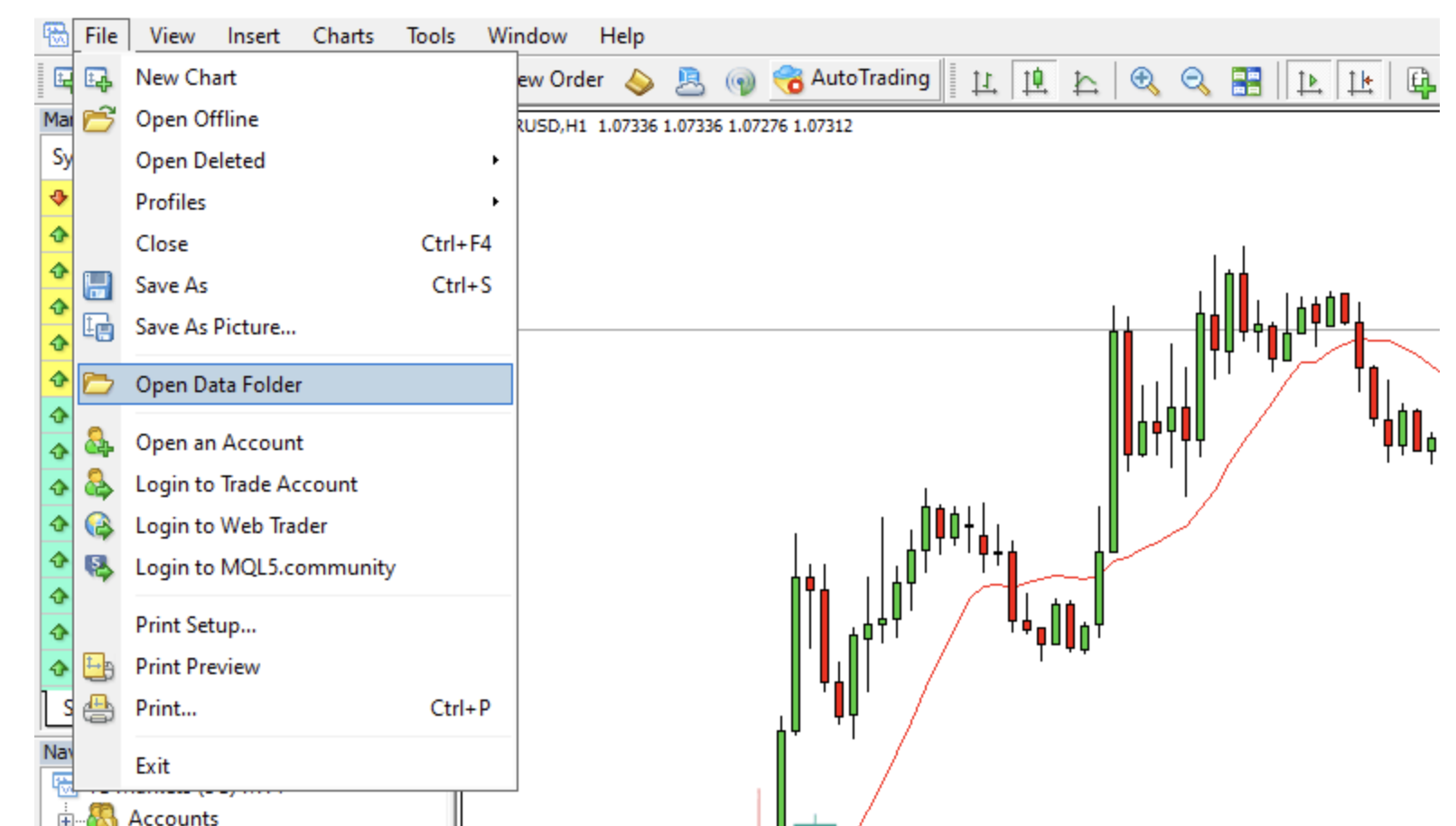
Bước 2: Copy file EA vào đúng vị trí
Một cửa sổ thư mục hiện ra, bạn hãy truy cập theo đường dẫn sau:
👉 MQL4
Experts
Hành động: Copy file EA của bạn (đuôi .ex4 hoặc .mq4) và Paste (Dán) vào trong thư mục Experts này.
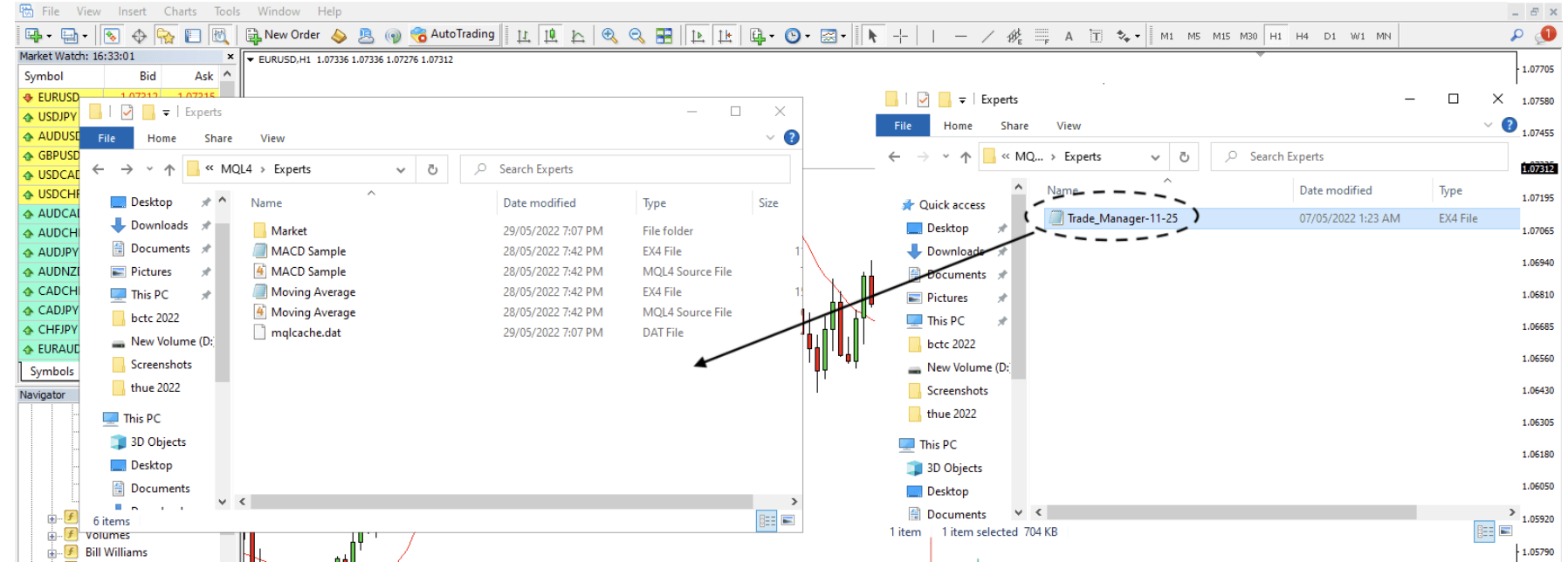
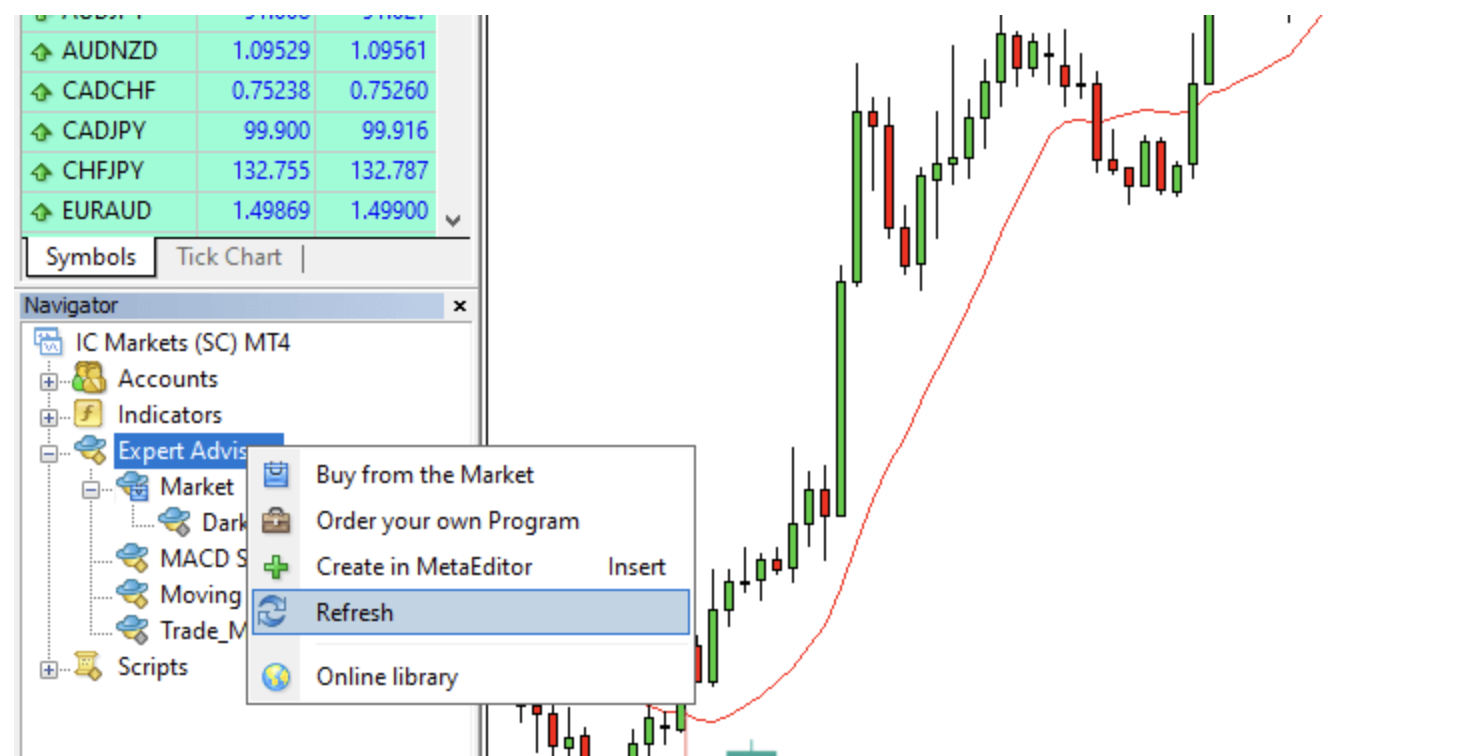
Bước 3: Làm mới (Refresh) giao diện MT4
- Quay lại giao diện phần mềm MT4.
- Nhìn sang cột Navigator (thường nằm bên trái).
- Tìm mục Expert Advisors, click chuột phải và chọn Refresh.
- Lúc này, tên con Bot bạn vừa dán vào sẽ hiển thị trong danh sách.
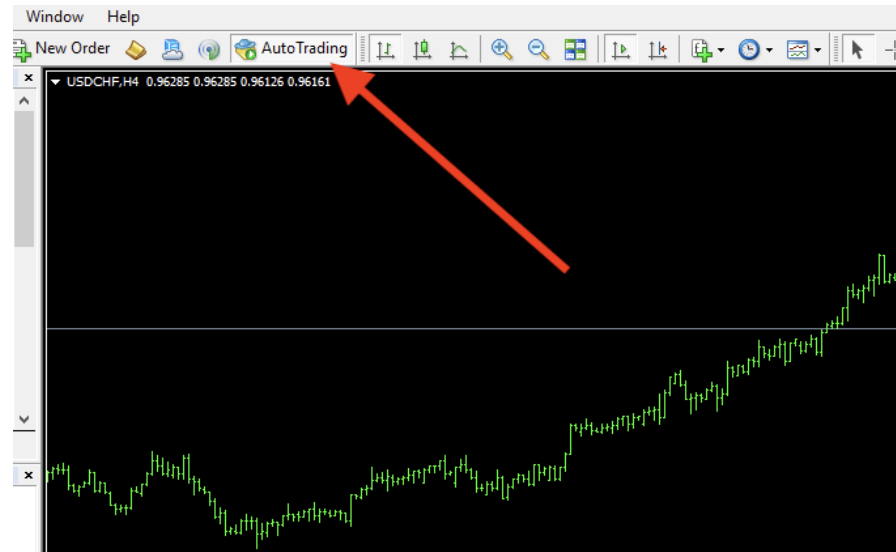
Bước 4: Kích hoạt quyền giao dịch (Quan trọng nhất)
Rất nhiều trader bỏ qua bước này khiến Bot không chạy.
- Trên thanh công cụ, tìm nút Auto Trading và bấm vào sao cho nó chuyển sang Màu Xanh Lá (Biểu tượng Play).
Bước 5: Kéo thả Bot vào biểu đồ (Chart)
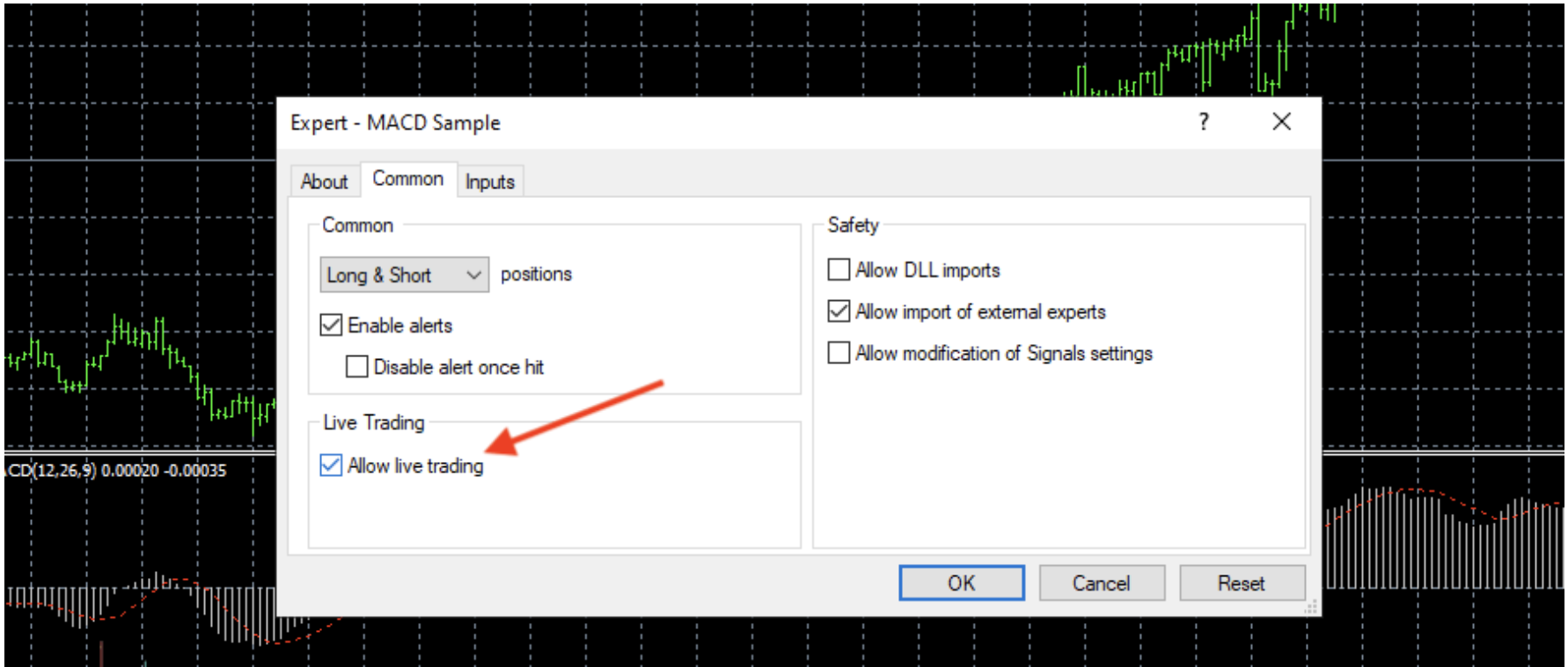
- Mở biểu đồ cặp tiền tệ bạn muốn giao dịch (Ví dụ: XAUUSD hoặc EURUSD).
- Từ cột Navigator, dùng chuột kéo và thả tên EA vào giữa biểu đồ.
- Bảng thông số hiện ra, bạn cần lưu ý 2 thẻ:
- Thẻ Common: Tích chọn vào ô “Allow live trading” (Cho phép giao dịch trực tiếp) và “Allow DLL imports”.
- Thẻ Inputs: Điền các thông số quản lý vốn (Lot size, Max spread…) theo hướng dẫn sử dụng của Bot.
- Nhấn OK.
4. Dấu hiệu nhận biết bạn đã cài EA thành công
Sau khi nhấn OK, hãy nhìn lên góc trên cùng bên phải của biểu đồ:
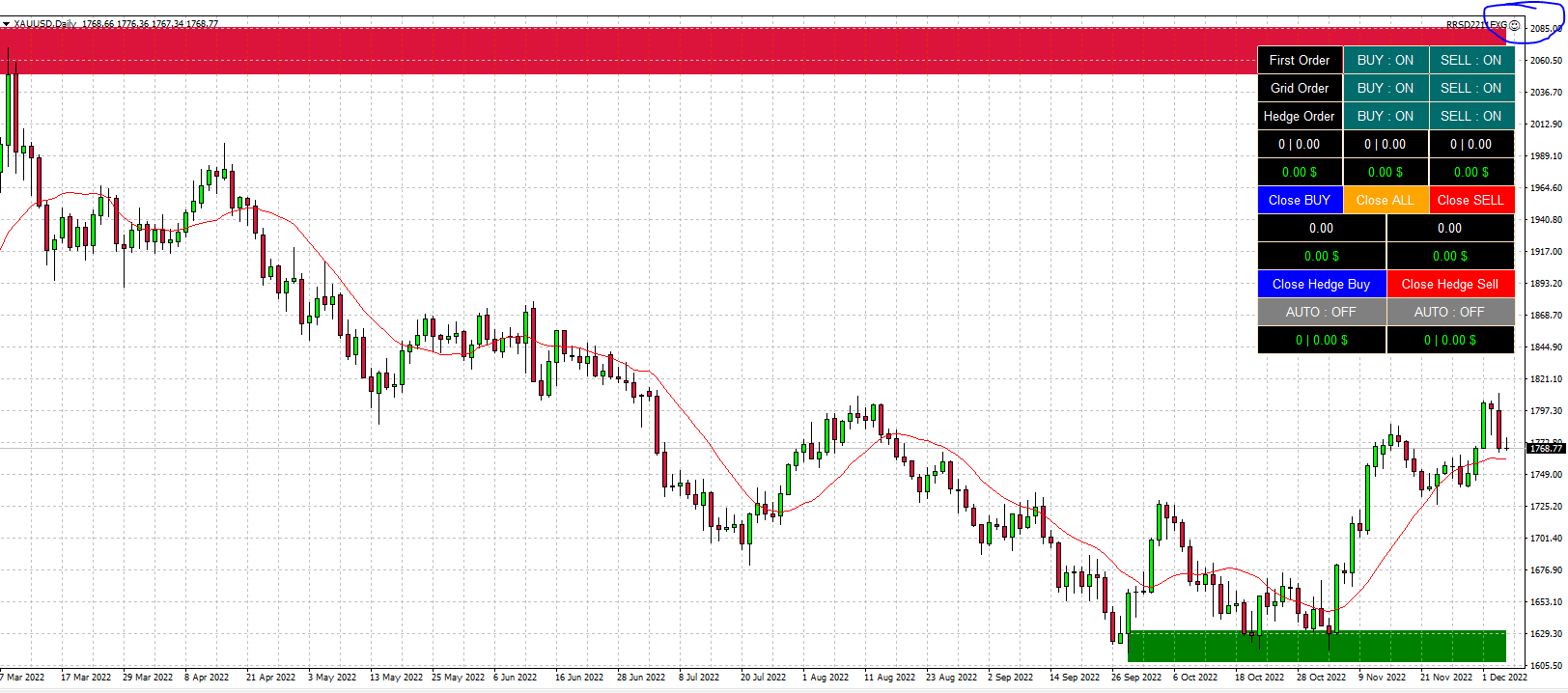
- 🙂 Mặt cười (Smiley Face): Chúc mừng! Bạn đã cài đặt thành công và Bot đang hoạt động.
- ☹️ Mặt mếu (Sad Face): Bot đang bị lỗi hoặc chưa được cấp quyền.
Dù Robot tự chạy, bạn vẫn cần hiểu cơ chế Take Profit và Stop Loss trên MT4 để giám sát xem Bot có hoạt động đúng chiến lược không
Cách xử lý khi gặp “Mặt mếu”:
- Kiểm tra nút Auto Trading đã xanh chưa?
- Nhấn F7, kiểm tra tab Common đã tích vào Allow live trading chưa?
Để Bot chạy ổn định, bạn cần một nền tảng MT4 được cài đặt chuẩn. Tham khảo cách sử dụng MT4 cho người mới
5. Lời khuyên “Thực chiến” từ Wemastertrade
Việc cài EA vào MT4 rất đơn giản, nhưng để kiếm được tiền và giữ được tiền, bạn cần tư duy của một nhà đầu tư chuyên nghiệp:
- Backtest là bắt buộc: Trước khi cho Bot chạy tiền thật (Real), hãy dùng chức năng Strategy Tester trên MT4 để kiểm tra hiệu quả của Bot trên dữ liệu quá khứ. Đừng tin lời quảng cáo, hãy tin vào số liệu.
- Quản lý vốn: Robot có thể gặp chuỗi thua lỗ. Hãy cài đặt khối lượng lệnh (Volume) nhỏ, phù hợp với số vốn để tài khoản chịu được các đợt biến động (Drawdown).
- Không can thiệp lung tung: Khi đã tin tưởng giao cho Expert Advisor MT4, hãy hạn chế can thiệp tay (đóng lệnh bằng tay) trừ khi có tin tức bão bùng hoặc lỗi kỹ thuật, vì điều này sẽ làm sai lệch thuật toán của Bot.
Hy vọng qua bài viết này, bạn đã nắm vững cách cài EA vào MT4 một cách chính xác nhất. Tự động hóa giao dịch là xu hướng tất yếu, nhưng hãy nhớ: Robot chỉ là công cụ, tư duy quản lý của bạn mới là chìa khóa thành công.
Nếu bạn cần hỗ trợ về các công cụ giao dịch hoặc muốn tìm kiếm những EA chất lượng đã được kiểm duyệt, đừng ngần ngại kết nối với đội ngũ Wemastertrade. Chúc bạn cài đặt thành công và giao dịch hiệu quả!