

 English
  English Malay
  China
China  Türkiye
  France
  Spain
Spain  Thailand
  India
India  Русский
  Japan
Japan  Arabic
  Mexico
  Peru
Peru  Argentina
  Korea
Korea  Eng-Canada
  Cambodia
  Philippines
  Bangladesh
  Hong Kong
  Australia
  Singapore
  Colombia
  Iran
Iran MetaTrader 4 (MT4) được xem là “huyền thoại” trong giới đầu tư tài chính. Dù bạn giao dịch Forex, Vàng (XAUUSD) hay Chứng khoán CFD, việc thành thạo MT4 là bước đi bắt buộc đầu tiên.
Bài viết này sẽ hướng dẫn sử dụng MT4 chi tiết nhất, giúp bạn từ một người chưa biết gì có thể tự tin đặt lệnh giao dịch chỉ sau 5 phút đọc.
1. MetaTrader 4 (MT4) là gì? Tại sao trader nên dùng?
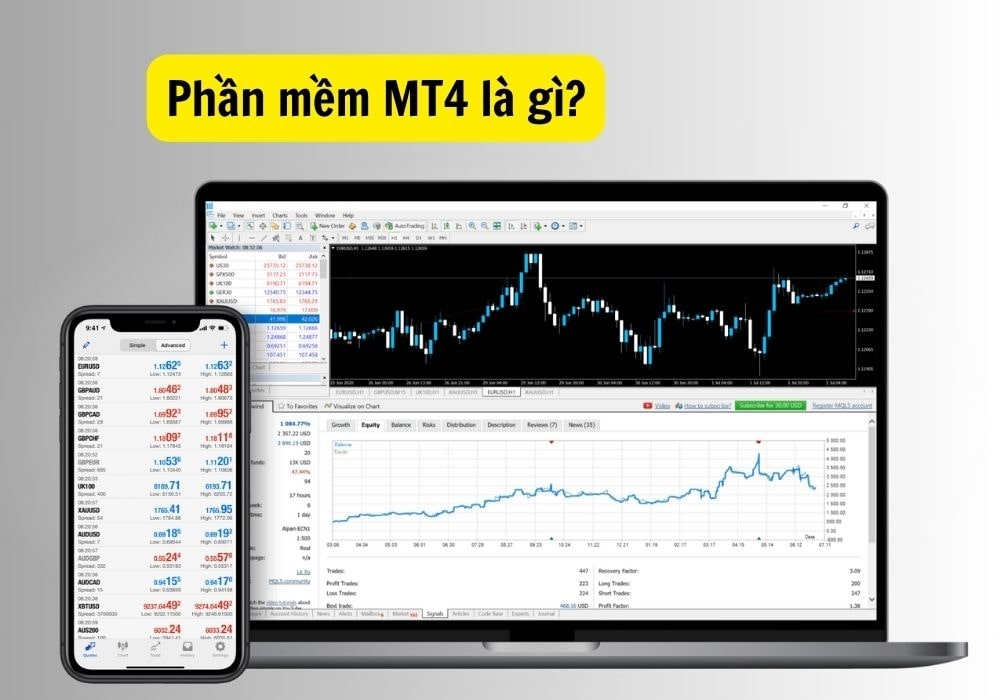
Trước khi đi vào chi tiết cách sử dụng MetaTrader 4, bạn cần hiểu đây là nền tảng kết nối giữa bạn và thị trường.
- Ưu điểm: Nhẹ, ổn định, hỗ trợ hàng nghìn chỉ báo (indicators) và Robot giao dịch (EA).
- Phổ biến: Hầu hết các sàn môi giới (Broker) uy tín trên thế giới đều cung cấp MT4.
2. Cách tải và đăng nhập MT4 chuẩn xác
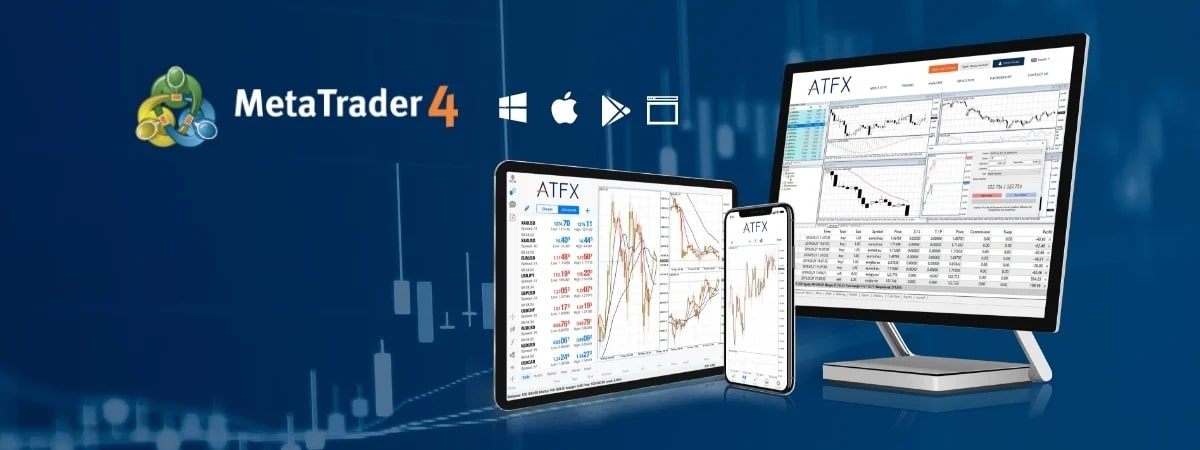
Nhiều người mới thường tải nhầm phiên bản. Để đảm bảo kết nối đúng máy chủ (Server), bạn hãy làm theo các bước sau:
Bước 1: Tải phần mềm
Không nên tải từ trang chủ MetaQuotes. Hãy truy cập vào website của Sàn giao dịch (Broker) bạn đã mở tài khoản và tìm mục “Download Platform” hoặc “Tải về MT4”.
Bước 2: Đăng nhập tài khoản
Sau khi cài đặt xong, mở phần mềm và thao tác:
- Chọn File (Tệp) trên góc trái -> Login to Trade Account.
- Điền thông tin sàn gửi về email:
- Login: Số tài khoản (ID).
- Password: Mật khẩu giao dịch (Master Password).
- Server: Chọn đúng tên máy chủ (Rất quan trọng).
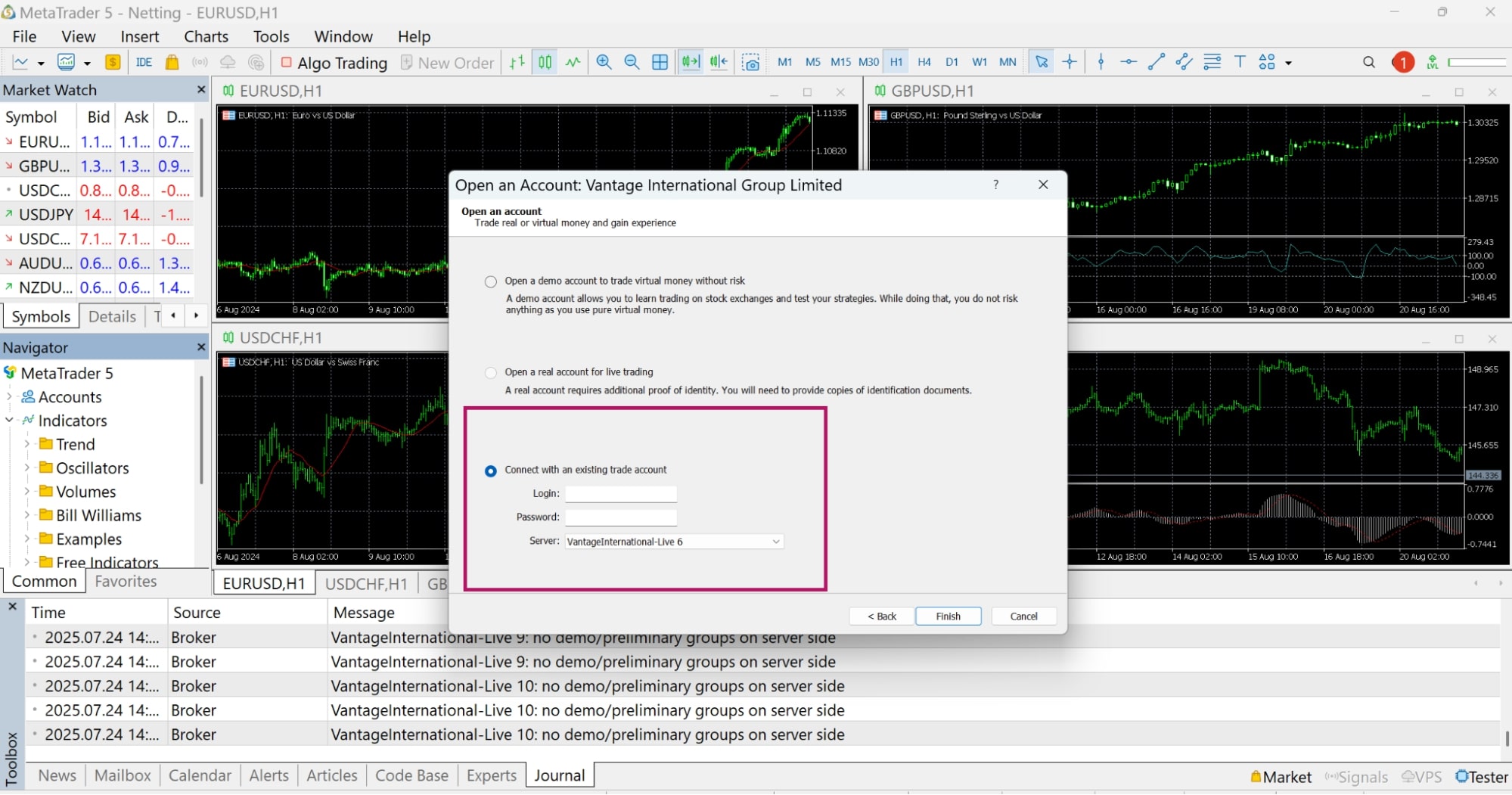
Lưu ý: Nếu bạn là người mới, hãy bắt đầu với tài khoản DEMO để luyện tập kỹ năng mà không lo mất tiền thật.
3. Làm quen giao diện MT4 trên máy tính
Giao diện MT4 có thể gây rối mắt lúc đầu. Bạn chỉ cần tập trung vào 4 khu vực chính sau đây để làm chủ cách sử dụng MT4:
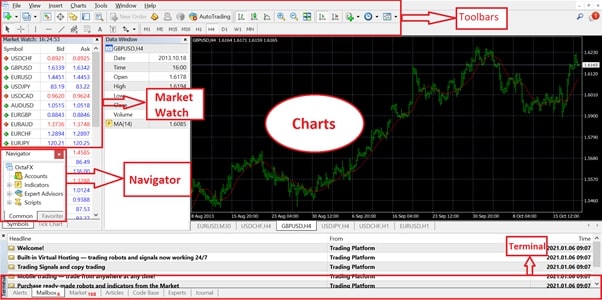
- Market Watch (Bảng giá): Nằm bên trái, hiển thị các cặp tiền tệ và giá Bid/Ask hiện tại. Nhấn Ctrl + M để ẩn/hiện.
- Navigator (Cửa sổ điều hướng): Nằm dưới bảng giá, nơi quản lý tài khoản và thêm các chỉ báo kỹ thuật (Indicators). Nhấn Ctrl + N để ẩn/hiện.
- Chart Window (Cửa sổ biểu đồ): Khu vực lớn nhất ở giữa, hiển thị biến động giá.
- Terminal (Thanh trạng thái): Nằm dưới cùng, nơi quan trọng nhất để xem Số dư (Balance) và quản lý các lệnh đang chạy. Nhấn Ctrl + T để ẩn/hiện.
Sau khi đã quen với giao diện, bước quan trọng nhất là học cách đặt lệnh Buy/Sell và Stop Loss trên MT4 chuẩn xác để tránh mất tiền oan.
4. Thiết lập biểu đồ nến dễ nhìn (Clean Chart)
Mặc định biểu đồ MT4 nền đen rất khó phân tích. Hãy setup lại giao diện chuyên nghiệp như các Pro Trader:
- Chuyển sang nến Nhật: Nhấn tổ hợp phím Alt + 2 hoặc chọn icon hình cây nến trên thanh công cụ.
- Chỉnh màu sắc: Nhấn F8 (hoặc chuột phải -> Properties). Trong tab Colors, chọn Scheme là Black on White.
- Chỉnh Bull Candle (Nến tăng): Màu Xanh (Green/Blue).
- Chỉnh Bear Candle (Nến giảm): Màu Đỏ (Red).
- Khung thời gian (Timeframe): Chọn M15, H1, H4 hoặc D1 trên thanh công cụ để xem biểu đồ theo phút, giờ hoặc ngày.
5. Hướng dẫn đặt lệnh Mua/Bán trên MT4
Đây là phần quan trọng nhất trong hướng dẫn sử dụng MT4. Để vào lệnh, nhấn F9 hoặc click đúp vào cặp tiền.
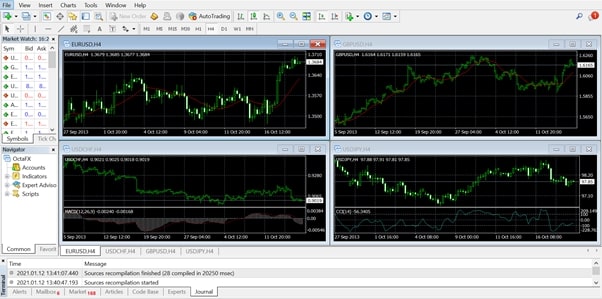
Các thông số cần lưu ý trong bảng đặt lệnh:
- Symbol: Cặp tiền giao dịch (Ví dụ: EURUSD, XAUUSD).
- Volume (Khối lượng): Tính bằng Lot. Người mới nên đánh nhỏ (0.01 – 0.05 lot).
- Stop Loss (Cắt lỗ): Mức giá tự động đóng lệnh để bảo vệ vốn khi thị trường đi ngược hướng. Bắt buộc phải có.
- Take Profit (Chốt lời): Mức giá tự động đóng lệnh để hiện thực hóa lợi nhuận.
Để phân tích thị trường hiệu quả, bạn nên kết hợp sử dụng Top 10 chỉ báo kỹ thuật (Indicators) phổ biến nhất hiện nay
Phân biệt 2 loại lệnh:
- Market Execution (Lệnh thị trường): Khớp lệnh ngay lập tức tại giá hiện tại.
- Pending Order (Lệnh chờ): Chỉ khớp khi giá chạm đến mức bạn cài đặt (Buy Limit, Sell Limit…).
Sau khi điền xong, nhấn nút BUY (nếu kỳ vọng giá tăng) hoặc SELL (nếu kỳ vọng giá giảm).
6. Cách đóng lệnh và xem lịch sử giao dịch
Khi lệnh đã chạy, bạn quản lý nó ở khu vực Terminal (bên dưới cùng).
- Để đóng lệnh thủ công: Click vào dấu “x” bên cạnh dòng lợi nhuận (Profit) hoặc click chuột phải vào lệnh chọn Close Order.
- Xem lịch sử: Chuyển sang tab Account History để xem tổng kết lãi lỗ theo ngày/tháng.
Ngoài giao dịch thủ công, MT4 còn nổi tiếng với khả năng chạy Robot. Tìm hiểu ngay Expert Advisor (EA) là gì và cách cài đặt.
7. Câu hỏi thường gặp (FAQ) về MT4
MT4 và MT5 cái nào tốt hơn? MT4 phù hợp nhất cho giao dịch Forex với số lượng công cụ hỗ trợ khổng lồ và ổn định. MT5 là phiên bản mới hơn, hỗ trợ tốt hơn cho giao dịch cổ phiếu (Stocks). Với người mới, MT4 vẫn là lựa chọn số 1.
Sử dụng MT4 có mất phí không? Phần mềm MT4 hoàn toàn miễn phí. Bạn chỉ trả phí chênh lệch (Spread) hoặc hoa hồng (Commission) cho sàn giao dịch khi thực hiện lệnh.
Quên mật khẩu MT4 phải làm sao? Bạn không thể lấy lại mật khẩu trực tiếp trên phần mềm. Hãy đăng nhập vào trang quản lý tài khoản trên website của Sàn giao dịch để đổi mật khẩu (Reset Password).